Sobre plantillas personalizadas
- Preconfigura las plantillas de proyectos para añadir fases específicas de la organización y proporcionar una estructura consistente para los equipos en múltiples proyectos.
- Crea diseños comunes para diagramas de uso frecuente, como Mapas de Procesos, herramientas de lluvia de ideas o Mapas de Flujo de Valor.
Guarda Workspace web app las plantillas personalizadas como archivos .wstx y las muestra automáticamente junto a las plantillas estándar en tu repositorio activo. Las plantillas personalizadas aparecen en el Herramientas menú, en categorías asignadas y en los resultados de búsqueda de plantillas.
Requisitos
- Debes iniciar sesión en un repositorio online para crear, guardar o usar plantillas personalizadas en el archivo Workspace web app.
- Solo Workspace web app admite plantillas personalizadas que se guardan como archivos .wstx. Para usar una plantilla personalizada creada en Workspace desktop app, abre el archivo .qctx y guárdalo como archivo .wstx.
Guardar una plantilla de proyecto personalizada
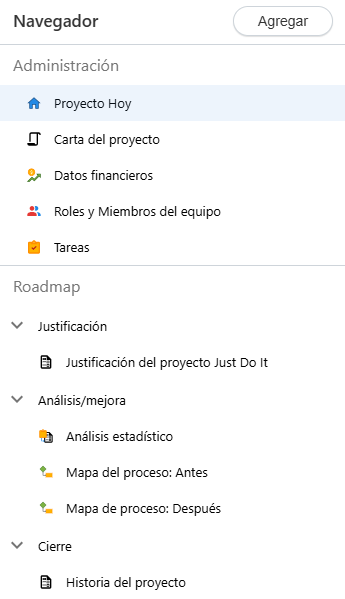
Utiliza una plantilla de proyecto personalizada para definir cómo se implementan los proyectos futuros. Una plantilla de proyecto incluye:
- Configuración del navegador
- Herramientas de gestión y hoja de ruta
- Fases y carpetas
- Enlaces relacionados y enlaces web
- Herramienta de arranque
- Definiciones y valores de datos, incluyendo tablas de datos
Para guardar un proyecto como plantilla
- Inicia sesión en y Minitab Solution Center selecciona Minitab Workspace.
- Desde la Workspace página de destino, abre un proyecto para usarlo como punto de partida.
- Modifica el proyecto para adaptarlo a tus necesidades. Por ejemplo:
- Añadir, eliminar y mover fases, carpetas y herramientas.
- Colapsa o expande fases y carpetas.
- Introduce los datos por defecto en formularios y tablas.
- Modificar las definiciones de datos.
- Configura una herramienta de arranque.
- En el Workspace menú, seleccione
Avanzado
 .
. - Seleccione Guardar proyecto como plantilla. Debes iniciar sesión en un repositorio para seleccionar esta opción.
- Introduce un nuevo nombre para la plantilla. También puedes cambiar la descripción.
- Seleccione Guardar. Workspace guarda el archivo .wstx en la ubicación definida en el Configuración del repositorio activo.
Nota
Después de guardar una plantilla, puede haber un pequeño retraso antes de que puedas acceder a ella desde la Navegador página de inicio o desde la Workspace página de inicio. Si la plantilla no aparece de inmediato, intenta actualizar el navegador.
Guardar una plantilla de herramienta personalizada
Puedes guardar cualquiera de los siguientes tipos de herramientas como plantilla personalizada.
 Diagramas de lluvia de ideas
 Mapas de procesos
 Mapas
de flujo de valor
Mapas
de flujo de valor Formularios* (solo datos introducidos por el usuario)
*Para formularios personalizados que impliquen un rediseño, contacte con Minitab Customer Success.
Nota
Las simulaciones de Monte Carlo no pueden guardarse como plantillas personalizadas.
Para guardar una herramienta como plantilla
- Inicia sesión en y Minitab Solution Center selecciona Minitab Workspace.
- Desde la Workspace página de inicio, abre una herramienta para usarla como punto de partida.
- Modifica la herramienta para adaptarla a tus necesidades. Por ejemplo:
- Diseña un nuevo diagrama visual usando un mapa de procesos como base.
- Define una nueva espina de pescado "5P" específica para la sanidad con nodos predeterminados de Personas, Procedimientos, Políticas, Lugar y Pacientes.
- Rellena el PFMEA con datos prepoblados para que los líderes de proyecto tengan un punto de partida más avanzado al usar un PFMEA en sus propios proyectos.
- En el Workspace menú, seleccione
Avanzado
.
- Seleccione Guardar herramienta abierta como plantilla. Debes iniciar sesión en un repositorio para seleccionar esta opción.
- Introduce un nuevo nombre para la plantilla. También puedes cambiar la descripción.
- Opcionalmente, asigna la plantilla a cualquier número de categorías.
- Seleccione Guardar. Workspace guarda el archivo .wstx en la ubicación definida en el Configuración del repositorio activo.
Nota
Después de guardar una plantilla, puede haber un pequeño retraso antes de que puedas acceder a ella desde la Navegador página de inicio o desde la Workspace página de inicio. Si la plantilla no aparece de inmediato, intenta actualizar el navegador.
Utiliza una plantilla personalizada
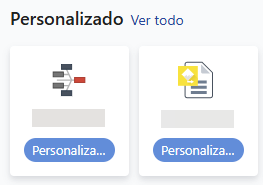
Workspace detecta plantillas personalizadas almacenadas en tu repositorio activo. Las plantillas personalizadas aparecen junto con las plantillas estándar cuando realizas cualquiera de las siguientes tareas:
- Empieza un nuevo proyecto
- Inicia un proyecto solo con herramientas
- Añadir una herramienta a un proyecto existente
-
Ver todas las plantillas desde la Workspace página de inicio
Compartir plantillas personalizadas
Nota
Para limitar el acceso a la plantilla personalizada, ajusta los permisos en el repositorio.
- Guarda el archivo .wstx en el repositorio de almacenamiento compartido de tu organización, como Microsoft OneDrive® o Google Drive™.
- Realice cualquiera de los siguientes procedimientos.
- Mueve el archivo a una ubicación del repositorio a la que tengan acceso otros usuarios.
- Navega hasta la ubicación actual del archivo y compártelo explícitamente con usuarios específicos.
Nota
Después de compartir una plantilla, puede haber un pequeño retraso antes de que los usuarios especificados puedan acceder a ella. Si la plantilla no aparece de inmediato, haz que los usuarios actualicen sus navegadores.
