Cada Minitab Connect tabla incluye campos de datos y registros de datos. Cada columna de la tabla es un campo de datos que tiene atributos de nombre, tipo y formato. Cada fila de la tabla es una observación de datos.
- Columna de datos: debe ser una columna numérica. Consulte las secciones siguientes para configurar columnas de datos que contengan defectos y/o unidades defectuosas.
- Columna de hora: debe ser una columna de fecha y hora. El formato de fecha y hora aceptable es yyyy-mm-dd hh:mm:ss.
- Columna de subgrupo: debe ser una columna numérica o una columna de texto.
Nota
De forma predeterminada, utiliza la primera columna numérica como columna de datos, la primera columna de fecha y hora como columna de hora y, a continuación, Real-Time SPC la siguiente columna numérica o primera columna de texto como columna de subgrupo, a menos que especifique otras columnas.
Siga estas instrucciones para crear una tabla estándar para la entrada manual de datos. También puede crear una tabla a partir de un archivo o una plantilla existentes, crear una tabla mashup, crear una tabla SQL personalizada o importar datos mediante una conexión con una aplicación de terceros. Para obtener más información sobre conectores específicos de Minitab Connect, vaya a Connections.
- En la pantalla Inicio
 , seleccione el botón Minitab Connect
  para abrir el panel Navegación. En Tablas, seleccione Agregar nueva tabla. O bien, en la pantalla Inicio, seleccione el botón Agregar bajo Tablas.
 - En la Conjunto de datos pestaña, introduce lo siguiente:
- Bajo Nombre, introduce el nombre para identificar la nueva tabla.
- Debajo Carpeta de , selecciona el botón más para crear una nueva carpeta.

- Bajo Nombre, introduce el nombre de la carpeta que almacena la nueva tabla.
- En Nivel superior, mantenga /(root) para crear la nueva carpeta a nivel raíz. También puede navegar a otra ubicación para crear la nueva carpeta.
- Seleccione Guardar
 .
. - En Estado, seleccione Producción.
- En Copia de seguridad, seleccione con qué frecuencia desea hacer copias de seguridad de sus datos.
- En Tablas, seleccione Estándar.
- En la pestaña Instalación, agregue un campo nuevo para cada variable de su tabla. Hacer clic para agregar un campo abre un campo de entrada de datos.
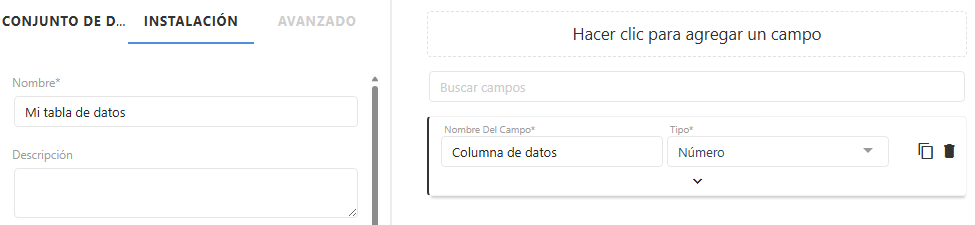
- En Nombre del campo, introduzca el nombre de su columna de datos.
- En Tipo, seleccione Número.
- Seleccione la flecha hacia abajo
 para ampliar este campo. En Longitud, especifique la longitud del número que se permitirá y el número de decimales.

El número tiene 10 dígitos antes del decimal y 10 dígitos después del decimal. Ajuste la configuración según sea necesario.
- Selecciona Hacer clic para agregar un campo para añadir la columna de tiempo.
- En Nombre del campo, introduzca el nombre de su columna de fecha/hora.
- En Tipo, seleccione Fecha.
- Seleccione la flecha hacia abajo para ampliar este campo. En Formato, seleccione Fecha/hora.
- En Tipo de fecha/hora, seleccione Insertar fecha/hora.
- Seleccione Hacer clic para agregar un campo para añadir la columna de identificadores de subgrupo.
- En Nombre del campo, introduzca el nombre de la columna de subgrupo.
- En Tipo, seleccione Texto. Los identificadores de subgrupos pueden ser de texto o numéricos.
- Seleccione la flecha hacia abajo para ampliar este campo. En Longitud, introduzca la longitud del carácter. Los valores predeterminados de longitud suelen ser adecuados, pero puede aumentarlos o disminuirlos según sea necesario.
- Seleccione Guardar .
Cuando guarda la tabla, se abre la herramienta Prep
 , y ahora puede agregar datos a la tabla.
Configuración para datos de defectos agrupados
- Columna de hora: debe ser una columna de fecha y hora. El formato de fecha y hora aceptable es yyyy-mm-dd hh:mm:ss.
- Columna de subgrupo: debe ser una columna numérica o una columna de texto.
- Columnas de datos
- Defectos: debe ser una columna de texto.
- Recuento de defectos: debe ser una columna numérica.
- ID de unidad: debe ser una columna numérica o de texto.
Configuración para datos defectuosos separados
- Columna de hora: debe ser una columna de fecha y hora. El formato de fecha y hora aceptable es yyyy-mm-dd hh:mm:ss.
- Columna de subgrupo: debe ser una columna numérica o una columna de texto.
- Columna aprobado/reprobado — debe ser una columna de texto y contener los valores "Pass" y "Fail" (no distingue entre mayúsculas y minúsculas).
Configuración para datos defectuosos agrupados
- Columna de hora: debe ser una columna de fecha y hora. El formato de fecha y hora aceptable es yyyy-mm-dd hh:mm:ss.
- Columna de subgrupo: debe ser una columna numérica o una columna de texto.
- Columnas de datos
- Tipo de unidad defectuosa: debe ser una columna de texto.
- Columna aprobado/reprobado — debe ser una columna de texto y contener los valores "Pass" y "Fail" (no distingue entre mayúsculas y minúsculas).
