Solution Space
Crea un Solution Space
Crea un Solution Space sistema para organizar visualmente los distintos Minitab Solution Center archivos y otros artefactos relacionados con tu iniciativa. Puedes incluir imágenes, PDFs y archivos creados en otras aplicaciones. Puedes añadir archivos, añadir pasos al mapa, adjuntar archivos a pasos y conectar pasos para indicar el flujo de trabajo anticipado o real.
- Desde la Minitab Solution CenterInicio página, selecciona Nuevo Solution Space.
- Selecciona Agregar archivo añadir tu primer archivo. Puedes añadir un archivo existente o uno nuevo Minitab Solution Center.
- Añadir un archivo existente
- Selecciona Archivo existente, selecciona un repositorio y luego selecciona un archivo. Minitab Solution Center añade el archivo a la Vista de archivos.
- Añadir un nuevo Minitab Solution Center archivo
- Cuando añades un archivo nuevo Minitab Solution Center, Minitab Solution Center lo creas y lo abres en una nueva sesión a la derecha de tu archivo Solution Space.
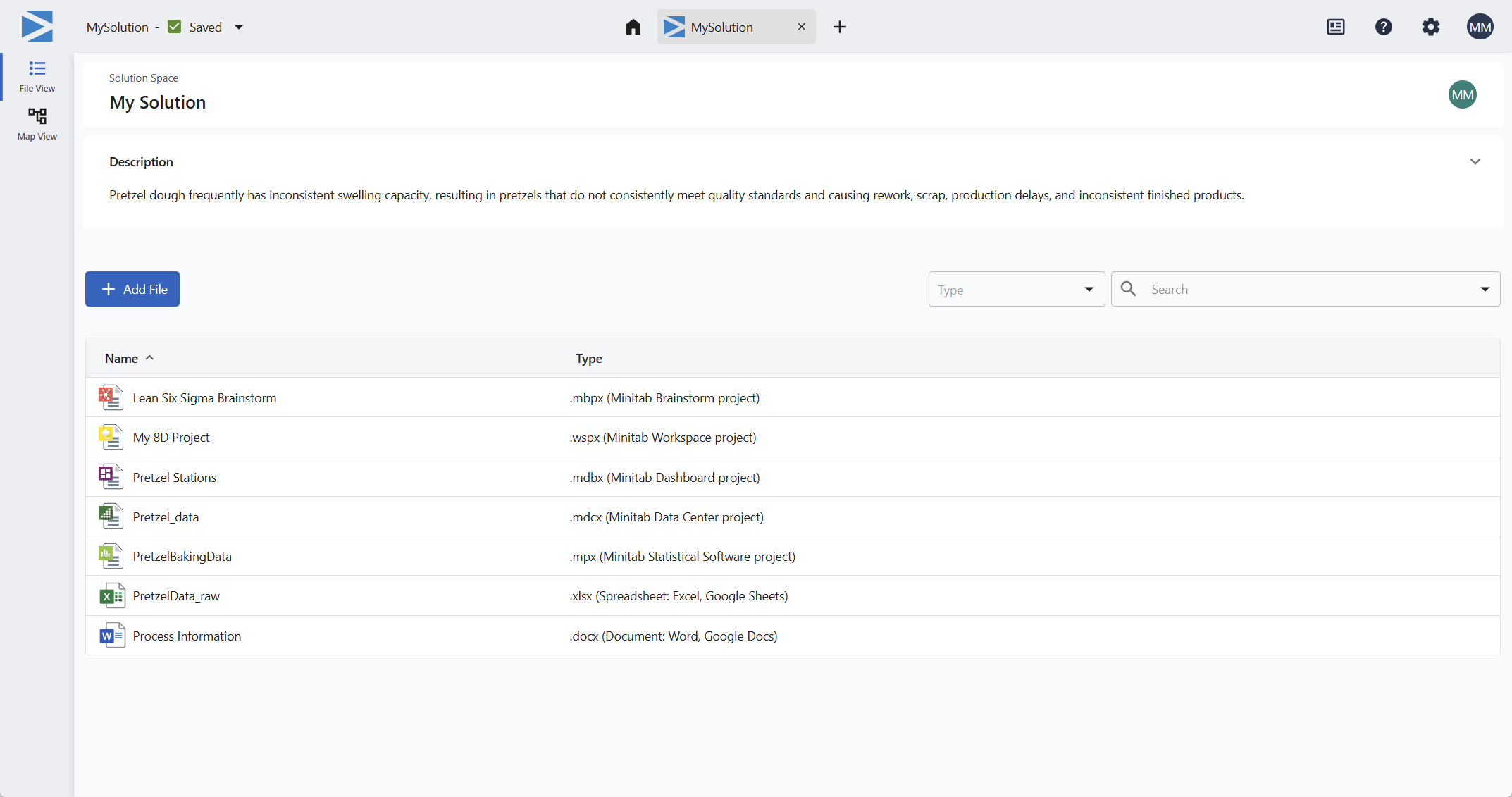
- Vista de archivos

- En esta vista, puedes añadir archivos, ordenarlos por nombre o tipo, filtrar por tipo y buscar archivos específicos.
- Vista de mapa

- En esta vista, puedes añadir pasos y organizarlos secuencialmente. Puedes añadir archivos y descripciones a cada paso para proporcionar contexto a los miembros del equipo y partes interesadas.
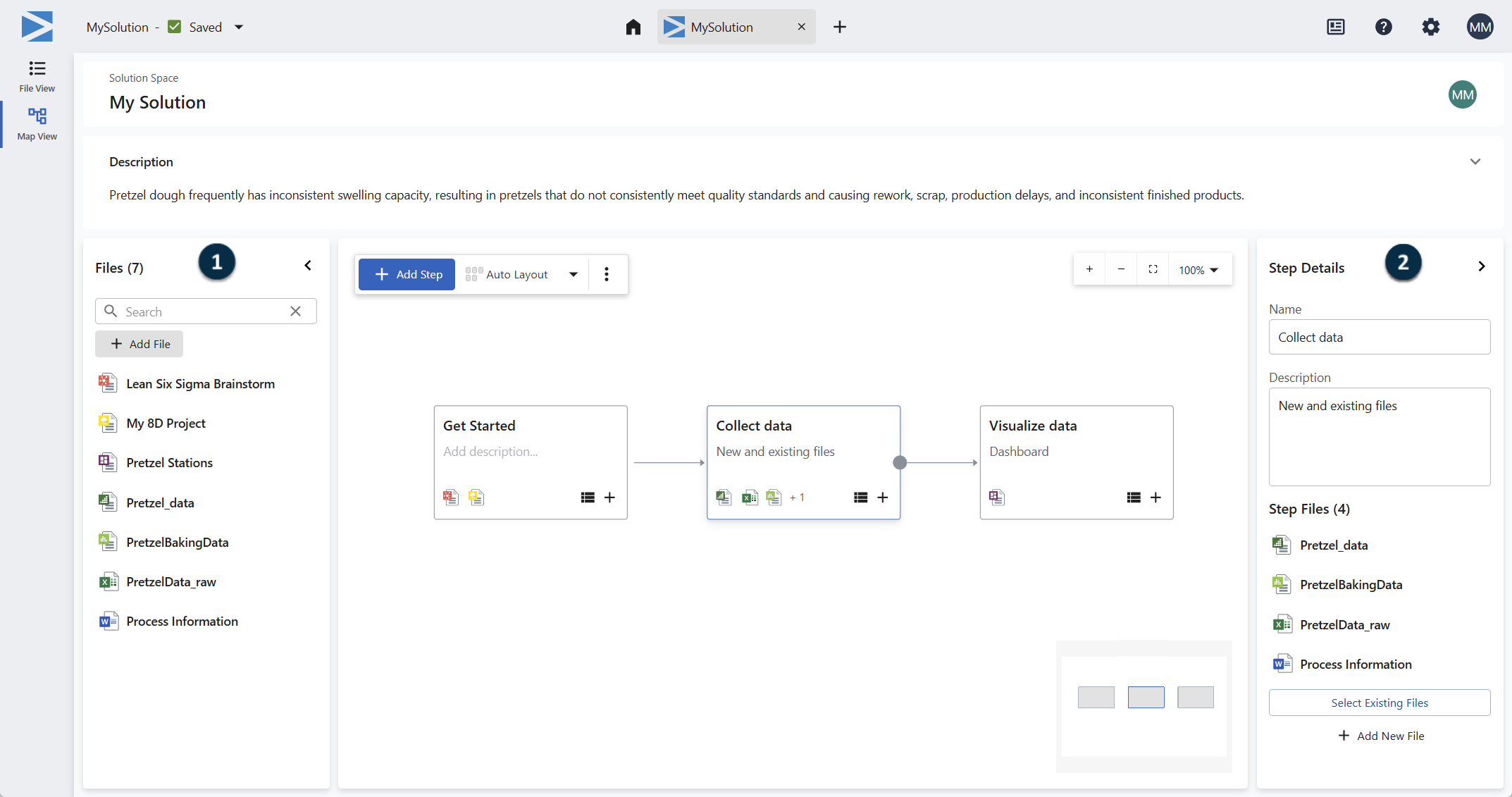
Desde el Archivos panel (1), puedes añadir archivos a y Solution Space arrastrar archivos a pasos. Desde el Detalles del paso panel (2), puedes editar el paso seleccionado.
Añadir archivos a una Solution Space
Cuando añades un archivo a tu Solution Space, creas un enlace a la ubicación actual del archivo. Puedes crear un enlace al mismo archivo a partir de varios Solution Space archivos.
- En Vista de archivos, seleccione Agregar archivo.
- En Vista de mapa, selecciona un paso y luego selecciona la suma
 botón.
 - En Vista de mapa, selecciona un paso, abre el Archivos panel y selecciona Agregar archivo.
- En Vista de mapa, selecciona un paso, abre el Detalles del paso panel y selecciona Agregar nuevo archivo.
Eliminar archivos de un Solution Space
Cuando eliminas un archivo de Solution Space, eliminas el enlace de y Solution Space de cada paso donde está adjunto. Los pasos no se eliminan.
- En Vista de archivos, haz clic derecho en el archivo y luego selecciona Eliminar de Solution Space.
- En Vista de mapa, abre el Archivos panel, haz clic derecho en el archivo y luego selecciona Eliminar de Solution Space.
Añadir un paso al mapa
Un escalón representa una unidad de trabajo. Puedes adjuntar archivos a los pasos según lo necesites. Cuando añades un archivo a un paso, se añade automáticamente a la Solution Space.
- Escoger Vista de mapa
en el Solution Space.
- Seleccione Agregar paso. Se añade un nuevo paso con el nombre Paso sin título. Puedes mover el paso, renombrarlo, añadir una descripción y adjuntar archivos.
- Repite para añadir pasos adicionales según sea necesario.
Para eliminar un paso del mapa, selecciona el paso y pulsa la Eliminar tecla.
Adjuntar un archivo a un paso
Adjunta uno o más archivos a un paso para mostrar qué artefactos están asociados a esa unidad de trabajo. El mismo archivo también puede adjuntarse a más de un paso.
- Selecciona el paso.
- Realice uno de los siguientes procedimientos:
- Para adjuntar un archivo nuevo o un archivo existente de tu repositorio, selecciona añadir
botón dentro del escalón. Cuando
seleccionas un archivo para un paso, el archivo se añade automáticamente
a la Solution Space.
- Para adjuntar un archivo que ya esté en el Solution Space, expande el Archivos panel en el mapa y luego arrastra el archivo al paso. Para adjuntar varios archivos, mantén pulsado Shift o Ctrl mientras seleccionas los archivos y luego arrástralos al paso.
- Para crear un paso y adjuntar un archivo al mismo tiempo, arrastra el archivo del Archivos panel al mapa. Si arrastras varios archivos al mapa, los archivos seleccionados se adjuntan a un solo paso.
- Para adjuntar un archivo nuevo o un archivo existente de tu repositorio, selecciona añadir
- Repite para adjuntar archivos adicionales según sea necesario.
Eliminar un archivo de un paso
Cuando eliminas un archivo de un paso, el archivo no se elimina del Solution Space archivo. Sin embargo, cuando eliminas un archivo de Solution Space, el archivo se elimina en cada paso donde está adjunto. Los pasos no se eliminan.
- Selecciona el paso.
- Escoger Mostrar archivos de paso
 .
. - Seleccione el archivo y, a continuación, seleccione Quitar de paso
 .
.
También puedes sacar un archivo de un escalón del Detalles del paso panel.
Conectar pasos
Un conector indica que un paso precede a otro. Los conectores solo muestran secuencia. No imponen dependencias.
- Selecciona el paso donde empieza el conector.
- Selecciona el punto gris que aparece en el lado derecho del escalón y luego arrástralo hasta el
paso donde termina el conector.
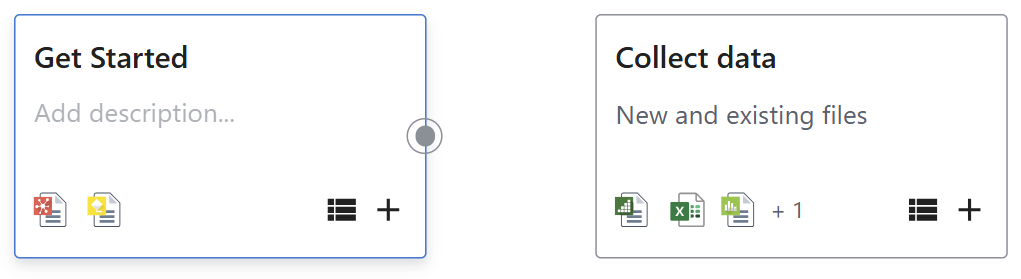 El conector sale del lado derecho del primer escalón y entra en el lado izquierdo del segundo escalón. Minitab Solution Center enruta el conector automáticamente.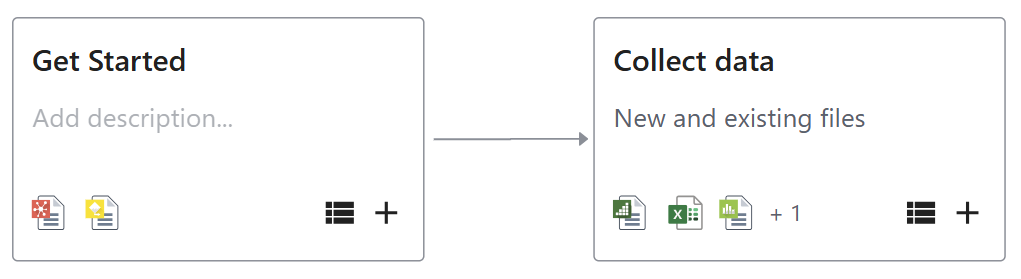
Nota
Puedes conectar un paso con varios otros pasos. No puedes conectar un paso a sí mismo ni añadir un conector duplicado en la misma dirección entre los mismos dos pasos.
Para mover un conector existente a otro paso, selecciona el conector. Luego selecciona cualquiera de los extremos del conector y arrástralo a otro paso.
Para eliminar un conector, selecciona el conector y luego pulsa la Eliminar tecla.
Organiza el mapa
Puedes arrastrar un paso seleccionado a una nueva ubicación en el mapa. Para seleccionar varios pasos, mantén pulsado Shift o Ctrl mientras seleccionas los pasos, o arrastra el puntero alrededor de un grupo de pasos. Cuando se seleccionan varios pasos, arrastra cualquier paso seleccionado para mover el grupo. Los conectores permanecen unidos y se redirigen una vez completado el traslado.
Para ver áreas del mapa más allá del lienzo visible, utiliza Ventana panorámica. También puedes hacer clic derecho y arrastrar el lienzo, o mantener pulsada la barra espaciadora y arrastrar el lienzo.
También puedes usarlo Diseño automático para organizar los pasos automáticamente. Minitab Solution Center intenta reducir la superposición, alinear los pasos horizontal y verticalmente, y distribuir los pasos de manera uniforme. Diseño automático cambia la posición de los escalones conectados, pero no sus conexiones.
- Junto a Diseño automático, seleccione
 . Luego selecciona una de las siguientes
opciones:
. Luego selecciona una de las siguientes
opciones: - Ajuste: Organiza los pasos de izquierda a derecha, continuando en la siguiente fila cuando alcancen el ancho disponible.
- Horizontal: Organiza los pasos en una sola fila de izquierda a derecha.
- Vertical: Organiza los pasos en una sola columna de arriba abajo.
Comparte tu Solution Space
Cuando compartes tu Solution Space, varios usuarios pueden trabajar en el mismo mapa en tiempo real.
- Junto al nombre de tu Solution Space, selecciona
 y, a continuación, seleccione Compartir archivo.
 - Añade a las personas que necesitan acceso a los Solution Space recursos o a cualquiera de sus recursos.
- Selecciona permisos. Si compartes con varias personas, tu selección se aplica a todo el grupo. Si diferentes personas necesitan distintos permisos, comparte los Solution Spacedos veces: una con los espectadores y otra con los editores.
- Elige los archivos que quieres compartir. Solo puedes compartir el Solution Space, o puedes compartir el Solution Space y cualquiera de sus recursos relacionados. Para seleccionar recursos específicos, selecciona Revisar archivos compartidos.
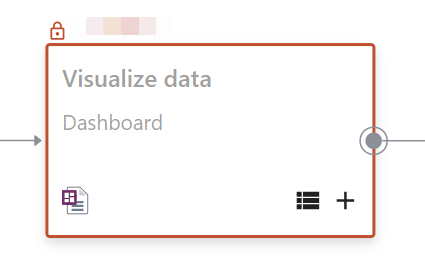
Indicador visual
Cuando otro usuario selecciona un escalón, aparece un bloqueo junto al nombre del usuario encima del escalón.
Dependiendo de la acción en curso, puede que aún puedas ver el paso, abrir un archivo adjunto o hacer un cambio diferente. Por ejemplo, un usuario puede editar la descripción de un paso mientras otro usuario añade un conector o adjunta un artefacto. Las acciones que entren en conflicto con la acción actual de otro usuario pueden estar temporalmente inaccesibles.
