Prepare sus datos
Abra su fuente de datos
- En la página principal del Solution Center, seleccione Preparación de datos.
- Seleccione Agregar datos. Inicie sesión en un repositorio en línea. También puede agregar un archivo de datos local.
- Busque la ubicación del archivo y, a continuación, seleccione Abrir.
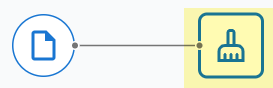
- Limpieza vista
- Puede comenzar a limpiar sus datos cuando esté en la Limpieza vista.
- Origen de datos vista
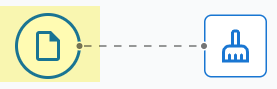
- Si necesita cambiar el esquema del conjunto de datos o cualquier configuración que afecte a todo el conjunto de datos, seleccione el icono del archivo de origen de datos para abrir el Opciones panel.
Para obtener más información, vaya a Editar el esquema del conjunto de datos o Establecer opciones de origen de datos.
Pasos de preparación de datos
- Abrir datos de fraude de seguros en el Minitab Data Center archivo .
- Asegúrate de estar en la Limpieza vista.
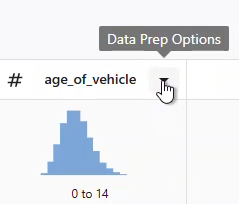
- Seleccione la columna y abra el Opciones de preparación de datos menú desplegable para acceder a las opciones de limpieza de columnas.
- Por claim_number, cambie el tipo de datos de numérico a texto.
- Por claim_number, anteponga # a los valores de columna.
- Por age_of_driver, filtre para incluir solo los controladores que tengan menos de 100 años de antigüedad o sean iguales.
- En género, cambia M a masculino y F a femenino.
- Por annual_income, filtre para incluir solo los controladores que hagan más de 1.
- Por address_change, cambie el tipo de datos de numérico a texto.
- En address_change, cambie 1 por sí y 0 por no.
- En Código postal, cambie el tipo de datos de numérico a texto.
- Úselo Orden avanzado para ordenar por fraude, reclamo por lesiones y código postal.
Utilice Minitab AI para limpiar sus datos
Proporciona Minitab Data Center una interfaz conversacional que guía la preparación de los datos, mientras se encuentra en la Limpieza vista. Para el ejemplo anterior, puede ingresar el siguiente texto en el Minitab AI mensaje para obtener los mismos resultados que los pasos individuales.
Haga números de reclamo para enviar mensajes de texto. Agregue el símbolo numérico para reclamar números. Retire los controladores que tengan más de cien años. Cambia m a macho y f a hembra. Eliminar a los conductores que no tienen ingresos válidos. Cambiar address_change a texto. Realice 1 a sí y 0 a no para cambios de dirección. Ordene por fraude, reclamo por lesiones y código postal.
Para obtener más información sobre cómo usarlo Minitab AI en el Data Center, vaya a Uso de Minitab AI para limpiar sus datos.
Pasos de preparación de datos de exportación
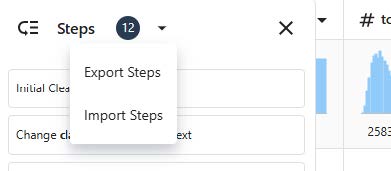
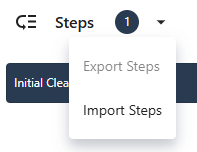
- En el panel Pasos de la izquierda, seleccione Exportar pasos en el menú desplegable.
- El archivo se guarda en la carpeta de descargas u otra ubicación de guardado y utiliza el mismo nombre que el archivo de datos. Cambie el nombre en consecuencia.
Pasos de preparación de datos de importación
Explorar los resúmenes de datos
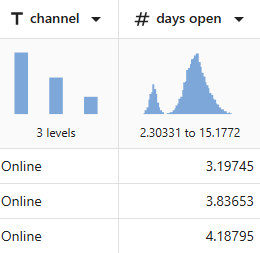
Un vistazo rápido a los resúmenes gráficos de la columna muestra que el channel tiene 3 niveles y days open muestran una distribución bimodal.
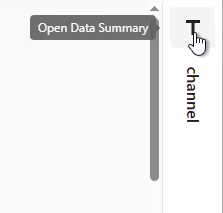
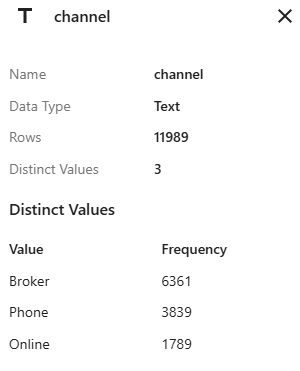
El resumen de datos para el channel muestra la frecuencia para cada uno de los 3 niveles.
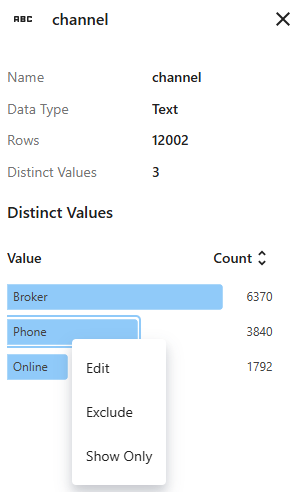
Utilice el menú contextual para editar la etiqueta de agrupación, excluir el grupo del conjunto de datos o mostrar solo las filas que contienen este valor.
Próximo paso
Debido a que los datos de days open indican dos distribuciones, la compañía de seguros quiere analizar esto más a fondo. Vaya a Analice sus datos.
