Conjuntos de datos de unión
Requisitos sindicales
A Unión combina dos conjuntos de datos basados en una o más columnas comunes. Para configurar una unión, debes especificar lo siguiente:
- Al menos dos entradas de datos. Selecciona un nodo de pipeline para añadir su conjunto de datos a la unión.
- Mapeado de columnas para cada conjunto de datos. Úsalo Administrar columnas si es necesario.
- Tipo de unión
Añadir y gestionar entradas de datos
Selecciona los conjuntos de datos y especifica las coincidencias de columnas para crear una unión exitosa. Todos los conjuntos de datos deben contener columnas coincidentes o compatibles para que los datos se alineen correctamente en el resultado combinado.
- Selecciona el botón + para añadir una nueva entrada.
- Selecciona el nodo pipeline que genera el conjunto de datos para usarlo como entrada. Puedes tener entre dos y cuatro entradas.
- Selecciona Administrar columnas para especificar qué columnas incluir y cómo emparejarlas.
- Selecciona las columnas para incluir en el conjunto de datos de resultados.
- Mapea las columnas de cada conjunto de datos.
Nota
Si los tipos de datos no coinciden, la columna de resultados se convierte en texto. Los formatos numéricos como porcentajes y monedas se convierten a números automáticos.
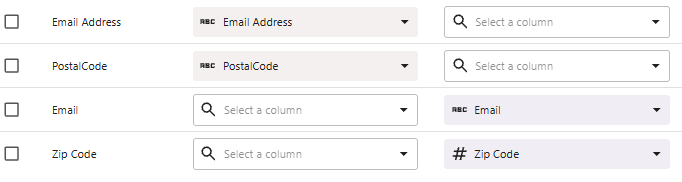
Las dos entradas tienen nombres de columna diferentes para direcciones de correo electrónico y códigos postales.
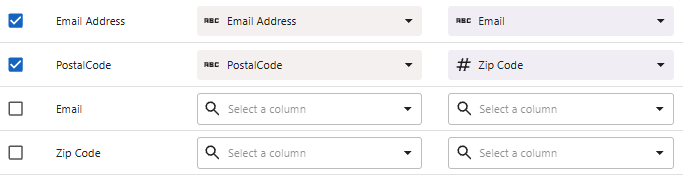
Decides usar los nombres de los resultados de Dirección de Correo Electrónico y Código Postal, así que reasignas el segundo conjunto de datos en consecuencia.
Sugerencia
Usa la opción de filtro que centra tu selección de columnas. Selecciona Todas las columnas, Columnas no coincidentes, o Columnas habilitadas.
Tipo de unión
| Tipo de unión | Resultados |
|---|---|
| Filas únicas (UNION) |
Filas de todas las entradas y elimina duplicados cuando todos los valores de las columnas coinciden. |
| Todas las filas (UNION ALL) |
Haz filas de todas las entradas y mantiene duplicados. Úsalo cuando se esperan filas repetidas. |
Filas únicas (UNION)
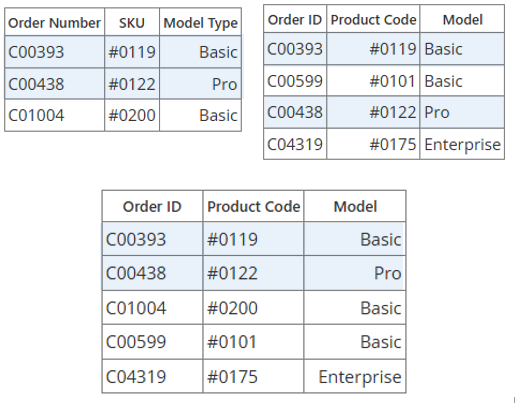
En este ejemplo, las filas que aparecen en ambas entradas solo aparecen una vez en el resultado.
- C00393 / #0119 / Básico
- C00438 / #0122 / Pro
Todas las filas (UNION ALL)
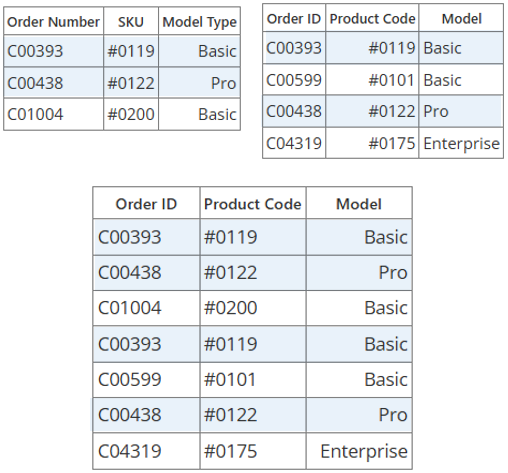
En este ejemplo, las filas duplicadas aparecen dos veces en el resultado porque existen en ambas entradas.
- C00393 / #0119 / Básico
- C00438 / #0122 / Pro
