Unirse a conjuntos de datos
Puedes combinar dos conjuntos de datos en un solo conjunto de datos emparejando filas según valores comunes de columnas. Unir conjuntos de datos te permite enriquecer tus datos reuniendo información relacionada para su análisis y reportes.
Requisitos de adhesión
A Combinación combina dos conjuntos de datos basados en una o más columnas comunes. Para configurar una unión, debes especificar lo siguiente:
- Conjunto de datos primario: El conjunto de datos principal que forma la base del resultado.
- Conjunto de datos secundario: El conjunto de datos que se combinará con el conjunto de datos principal.
- Condiciones de combinación: Al menos una condición de unión que define cómo se emparejan las filas de cada conjunto de datos.
- Tipo de combinación: Define cómo se manejan las filas no emparejadas.
Añadir una condición de unión
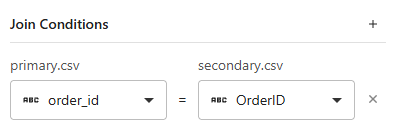
Úsalo Condiciones de combinación para definir cómo se emparejan filas de dos conjuntos de datos. Cada condición empareja una columna del primer conjunto de datos con una columna correspondiente del segundo conjunto de datos.
- Especifica los conjuntos de datos primario y secundario.
- Selecciona una columna de ambos conjuntos de datos para completar la primera condición de unión. Selecciona el botón + para añadir nuevas filas de condición. Cada fila representa una comparación de columnas.
- Selecciona las columnas que coincidan. Para cada condición:
- Utiliza el desplegable de la izquierda para seleccionar una columna del primer conjunto de datos.
- Utiliza el desplegable derecho para seleccionar la columna correspondiente del segundo conjunto de datos.
Nota
Las columnas seleccionadas deben contener valores relacionados (como IDs, nombres o códigos). Solo se admiten coincidencias exactas ( Iguales
=). - Puedes añadir varias condiciones para afinar cómo se emparejan las filas. Cuando se utilizan múltiples condiciones:
- Todas las condiciones deben cumplirse para que las filas coincidan.
- Esto funciona como una comparación AND.
Por ejemplo,El correoelectrónicocoincide con la dirección de correoelectrónico-
El códigopostal de AND coincidecon el código postal
Sugerencia
Selecciona X en una fila de condición para eliminar la condición.
Utiliza las siguientes pautas para mejorar la precisión de las coincidencias.
- Asegúrate de que las columnas que selecciones contengan datos comparables. Por ejemplo, usa ambas columnas numéricas o ambas columnas de texto.
- Utiliza un formato consistente, como el espaciado y la mayúscula, para obtener los mejores resultados.
- Puedes definir hasta diez condiciones de unión por configuración de unión.
Administrar columnas
Selecciona algunas o todas las columnas para incluirlas en los resultados de la unión. Puedes renombrar las columnas según lo necesites.
Nota
Los valores de muestra muestran los valores más comunes de los datos de entrada.
Tipo de combinación
| Tipo de combinación | Resultados |
|---|---|
| Primaria (LEFT JOIN) | Todas las filas del conjunto de datos principal, más coincidencias del conjunto de datos secundario |
| Solo coincidentes (INNER JOIN) | Solo filas que coinciden en ambos conjuntos de datos |
| Todos los campos (FULL JOIN) | Todas las filas de ambos conjuntos de datos |
Primaria (LEFT JOIN)
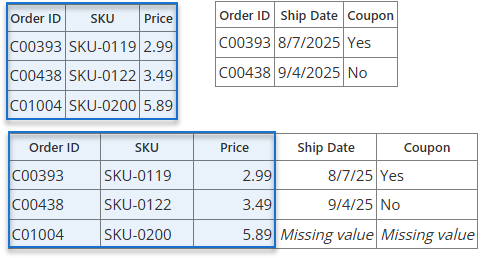
Devuelve todas las filas del conjunto de datos primario y las filas correspondientes del conjunto de datos secundario basadas en las condiciones de la unión. Si no se encuentra coincidencia, se devolven los valores faltantes para las columnas secundarias del conjunto de datos.
Solo coincidentes (INNER JOIN)
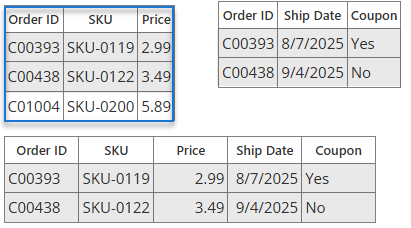
Solo devuelve las filas que tienen coincidencia en ambos conjuntos de datos según las condiciones de unión. Las filas sin coincidencias quedan excluidas del resultado.
Todos los campos (FULL JOIN)
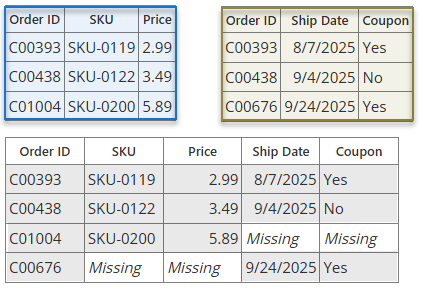
Devuelve todas las filas de ambos conjuntos de datos. Cuando las filas coinciden, sus columnas se combinan en una sola fila. Cuando no existe coincidencia, se utilizan valores faltantes para las columnas del conjunto de datos no emparejado.