Minitab Simul8® en paneles
Importar una simulación
- En el Minitab Dashboards menú, selecciona Minitab Simul8
 y luego selecciona Importar simulación.
 - Navega y selecciona la simulación que quieres importar. Un panel de control solo puede contener una simulación a la vez.
- Después de importar una simulación, selecciona una o más hojas de salida de Hojas de salida. Hojas de salida se basan en hojas de cálculo internas de Simul8. Los datos de estas hojas están disponibles para usar en los activos del panel de control.
Si la simulación incluye datos de diagramas circulares, histogramas, variables globales o gráficos de series temporales, esos resultados también se importan y están disponibles como fuentes de datos para los activos del panel de control. Para más información sobre otros recursos del panel, visita Visualizaciones de datos.
Hojas de entrada en vivo
Si tu simulación contiene enlaces a tablas de datos almacenadas en Minitab Connect, el panel convierte estos enlaces en conexiones de datos. Estas conexiones están disponibles desde el panel de Conexiones de Datos .
Si la tabla de datos se actualiza en Connect, puedes actualizar la conexión de datos para obtener los datos preparados más recientes en el panel de control sin tener que abrir Simul8. Los activos del panel de control usan los datos actualizados inmediatamente, pero la simulación no se reejecuta automáticamente tras la actualización. Para actualizar los resultados de la simulación, ejecuta la simulación de nuevo. Minitab Connect Lee y prepara datos de bases de datos y otras fuentes para su uso en su panel de control. Para más información sobre cómo configurar una conexión entre Simul8 y Minitab Connect, visita Integración de Minitab Connect.
Si tienes hojas de cálculo internas de Simul8 que no están vinculadas a Connect, puedes mapearlas a conexiones de datos existentes en paneles, como una conexión de datos creada a partir de un archivo de Microsoft Excel®. El panel utiliza estos datos para reemplazar los datos de la hoja de cálculo interna. Cuando los datos cambien, actualiza la conexión de datos para ejecutar la simulación con los datos más recientes. No necesitas importar la simulación de nuevo. El mapeo se guarda con el panel de control, pero el panel no guarda ni cambia el archivo importado de Simul8.
Progreso
Muestra el estado de una simulación gestionada. El activo de progreso utiliza el tiempo actual de simulación y el tiempo de finalización configurado para mostrar cuánto de la ejecución está completada. El reloj de simulación representa el tiempo equivalente en el sistema real.
Botón de alternancia
Nota
Solo puedes usar un interruptor en variables globales que no tengan un valor de "al reiniciar".
Úsalo Variable vinculada para seleccionar la variable global de Simul8 que cambia el interruptor. Luego especifica los valores para escribir Cuando ACTIVADO y Cuando está DESACTIVADO. Cuando un usuario cambia el interruptor, el panel de control escribe el valor correspondiente en el Variable vinculadaarchivo . El estado verificado del toggle refleja el valor actual del runtime de Simul8. El interruptor se desactiva mientras una partida o prueba está activa.
Usa las Apariencia opciones para mostrar una etiqueta y una descripción. También puedes poner Alineación vertical el interruptor en arriba, medio o abajo.
Entrada
Nota
No puedes editar una variable global con un valor de "al reiniciar".
- Texto
- Muestra un campo de entrada de texto. El panel escribe el valor en cuando Variable vinculada el usuario sale del campo o pulsa Enter.
- Número
- Muestra un campo de entrada numérica. Puedes especificar el valor mínimo, máximo, por defecto y si solo permitir enteros. El panel valida el valor y luego lo escribe en el Variable vinculadaarchivo .
- Selección
- Muestra una lista de opciones. Introduce un Etiqueta y Valor para cada opción en la lista. Cuando seleccionas una opción, el panel de control escribe la opción Valor en el Variable vinculadaarchivo .
Utiliza las Apariencia opciones para mostrar una etiqueta y una descripción opcional. Si no introduces una etiqueta, la entrada usa el nombre de la variable fuente.
Hoja
Mostrar y editar valores de una hoja de cálculo seleccionada de Simul8. Una hoja de cálculo Simul8 es un Elemento de Datos Global que puede contener valores de texto, valores numéricos o fórmulas. Puedes cambiar valores en una hoja de cálculo directamente o con Visual Logic.
Usa la Hoja opción de seleccionar la hoja Simul8 para mostrarla en el activo. Si no seleccionas una hoja, el activo muestra un estado vacío.
Nota
Si introduces un valor mayor que 1, el panel de control formatea todas las filas o columnas hasta e incluyendo ese valor como cabeceras. Por ejemplo, si Fila de encabezados de columna es 2, el panel de control formatea tanto las filas 1 como 2 como cabeceras de columna.
Haz doble clic en una celda para editarlo. Las ediciones solo afectan a la hoja de cálculo en el panel de control; no afectan al archivo original de Simul8 que importaste. No puedes editar una hoja mientras una partida o prueba está activa.
Compartir el panel
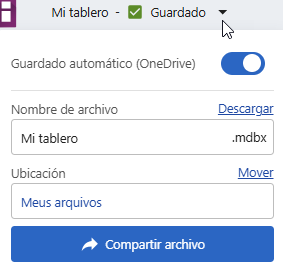
- Envía un correo electrónico
- En Añadir personas , introduce los correos de quien quieras compartir el panel de control, y luego, en Permisos, selecciona si quieres que vean o editen el panel. Selecciona Enviar para enviar un correo electrónico con acceso al panel de control.
- Copia un enlace
- Selecciona Copiar enlace. Cualquiera que tenga acceso al panel puede usar el enlace para verlo.
