Filtros aplicados Utiliza selecciones de los activos del panel de control para incluir o excluir datos. Los filtros aplicados afectan a los datos que usan todos los activos en la página actual del panel de control, no solo al activo donde haces la selección. Los filtros aplicados son temporales y permanecen solo durante la sesión actual.
Nota
Solo puedes crear un filtro aplicado en un gráfico de barras, un gráfico circular y un gráfico de Pareto.
Haz una selección
Para seleccionar un elemento, haz clic derecho en una barra o en una porción, y luego elige una de estas opciones para la vista del panel de control:
Mantener solo esta selección
Crea un filtro que solo conserva los datos seleccionados.
Excluir esta selección
Crea un filtro que excluye los datos seleccionados de la vista del panel.
Nota
También puedes seleccionar estas opciones desde el menú Más.
Para seleccionar varios elementos, utiliza uno de los siguientes métodos.
Seleccione varios elementos separados
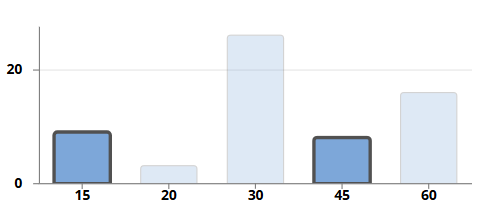
Pulsa Ctrl y haz clic izquierdo en cada elemento que quieras incluir en la selección.
Selecciona una variedad de elementos
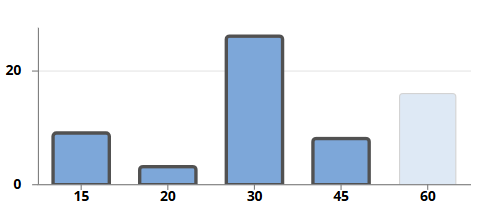
Haz clic izquierdo en un elemento y pulsa Shift. Luego haz clic izquierdo en otro elemento para seleccionar un rango de elementos. Para los gráficos de barras, gráficos de Pareto y gráficos circulares en semicírculo, Shift+clic selecciona todos los elementos entre el primero y el segundo elemento seleccionados. Para gráficos circulares, Shift+clic selecciona cada porción desde la primera porción seleccionada hasta la segunda, en sentido horario.
Gráfico de barras con una selección de varios elementos separados
Gráfico de barras con una selección de una variedad de elementos
Después de seleccionar los elementos, puedes hacer clic derecho en la selección o seleccionar Más para mantener o excluir los datos de la selección.
Revisar y eliminar Filtros aplicados
Cuando creas un filtro aplicado, aparece en el panel Filtros, que resume todos los Controles de segmentador y Filtros aplicados activos en la página actual del panel de control.
Selecciona Borrar todo para eliminar todos los filtros, o selecciona Borrar para quitar un solo filtro.
 .
.
 , que resume todos los Controles de segmentador y Filtros aplicados activos en la página actual del panel de control.
 para quitar un solo filtro.