La Prep herramienta ofrece muchas opciones para ayudarte a limpiar y organizar tus datos desde la vista de datos en la hoja de cálculo.
Haz clic derecho en la celda de la hoja de cálculo para abrir las opciones de un registro de datos o valor de datos concreto. Estas opciones varían según el tipo de datos en tu tabla.
Selecciona el encabezado de columna para abrir las opciones de una columna de datos.
Opciones de registro de datos
Puedes cambiar un valor de datos o un registro de datos a la vez, o puedes seleccionar varios registros. Para seleccionar varios registros, marque las casillas en la columna más a la izquierda. Para seleccionar todos los registros, marca la casilla en la parte superior de la hoja de cálculo.
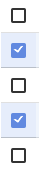
En esta imagen, se seleccionan el segundo y cuarto registro.
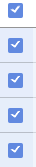
En esta imagen, se selecciona el cuadro de la fila de cabecera; por lo tanto, todos los registros están seleccionados.
Mostrar datos
Muestra toda la cadena de datos en la celda seleccionada. Esto es útil cuando la cadena es más larga que el ancho de columna que se muestra. Comprueba Ajustar texto que el texto se envuelve dentro del cuadro de vista. El texto de la tabla no se envuelve en las columnas de visualización.
Copiar registro(s)
Copia un registro completo y lo añade en la parte superior o inferior de la hoja de cálculo, dependiendo de la preferencia de ordenación. Si quieres cambiar uno o más campos del registro, selecciona Editar hacer tus cambios y luego envía.
Nota
Como los campos del sistema son identificadores únicos, no se copiarán, sino que contendrán identificadores únicos.
Editar registro(s)
Cambia cualquier campo del registro.
Nota
Los campos del sistema, los campos personalizados y los campos SQL personalizados no pueden cambiarse.
Editar como texto
Cambia cualquier campo del registro. Editar como Texto te permite modificar fácilmente el campo en formato de texto.
Registros a texto
Copiar datos seleccionados como texto para pegar en otro lugar.
Eliminar registros
Elimina los registros que seleccionas.
Con este valor
Filtra los datos para incluir solo los valores que seleccionas. Haz clic derecho en el valor que quieres filtrar y luego selecciona Con este valor. Puedes seleccionar varios registros y filtrar por los valores de la misma columna.
Sin este valor
Filtra los datos para excluir los valores que seleccionas. Haz clic derecho en el valor que quieres filtrar y luego selecciona Sin este valor. Puedes seleccionar varios registros y filtrar por los valores de la misma columna.
Tenga en cuenta esto
Añade una nota a un valor de datos concreto.
Opciones de columna
Estas opciones están disponibles al abrir el menú desplegable seleccionando el nombre de la columna. Cuando modificas las opciones de columna, solo cambia la vista de los datos, no los datos en sí. Escoger Restablecer configuración para volver a los datos originales.
Orden ascendente
Ordena los datos por orden ascendente de esta columna.
Orden descendente
Ordena los datos por orden descendente de esta columna.
Limitar lista
Subconfigura la lista a los valores que seleccionas.
Editar lista
Recodifica los valores de lista existentes con nuevos valores de lista en la columna seleccionada. Para columnas con muchos elementos de lista, empieza a escribir el nombre para acotar los resultados.
Buscar y reemplazar
Sustituye un valor existente por uno nuevo en todos los registros de la columna seleccionada. Por ejemplo, puedes reemplazar todos los valores del 'Grupo A' por 'A'.
Preparar
Añade una manipulación de datos, como suma, conteo, mínimo, máximo y muchas otras. También puedes modificar el texto, como cambiar de mayúsculas a minúsculas.
Congelar y Descongelar
Se congela o se descongela la columna seleccionada y las columnas a la izquierda de la columna seleccionada.
Resaltar y Quitar el resaltado
Destaca o no resalta la columna seleccionada.
Expandir
Expande el ancho de columna de la columna seleccionada para que el texto no se corte.
Expandir todo
Expande el ancho de columna de todas las columnas para que el texto no se corte. También puedes usar para contraer columnas que sean más anchas de lo necesario.
Nota
Si la tabla incluye un campo de texto largo, selecciona el encabezado de columna específico para expandirlo por separado.
Filtro
Filtra los datos para incluir el valor que introduces.
 para volver a los datos originales.
