La Campos pestaña muestra los diferentes gráficos que puedes crear con Minitab Connect. Para ayuda sobre las opciones que puedes cambiar para un gráfico de splines, ve a la pestaña Opciones.
Desde el primer menú desplegable, elige entre la configuración actual de la tabla que tienes abierta, o puedes seleccionar una configuración guardada de la tabla. Si eliges Configuración actual, cualquier gráfico que crees puede cambiar si la configuración de la tabla cambia en la Prep herramienta. Si no quieres que tu gráfico se actualice con los cambios en la tabla, usa la Prep herramienta para guardar una vista de la tabla actual y selecciona esa vista antes de crear el gráfico.
En Tipo, elige el gráfico que quieres crear. Consulta a continuación los tipos de grafos que puedes crear en Minitab Connect.
En este tema
Spline y Spline de área
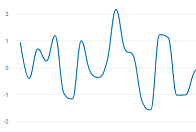
Spline
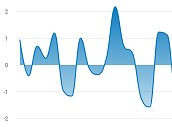
Spline de área
- Métrica(s)
- Introduce la variable para mostrar en el eje y.
- Dimensión(es)
- Introduce la variable para mostrar en el eje x. Para un gráfico spline, el eje x suele ser un campo de fecha/hora. Minitab Connect Espera formatos de fecha con el día, mes y año. Si importas datos con información incompleta (por ejemplo, sin año), los datos se importan como un campo de texto y pueden no mostrarse correctamente en una visualización.
- Desglose(s)
- Introduce una variable de agrupación. Los puntos de cada grupo se representan graficamente con diferentes colores.
Línea
Crea puntos basándose en valores para dos variables y conecta esos puntos con una línea. Utiliza un diagrama de líneas para comparar los patrones de respuesta de una serie.
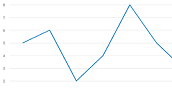
- Métrica(s)
- Introduce la variable para mostrar en el eje y.
- Dimensión(es)
- Introduce la variable para mostrar en el eje x. Para un gráfico de líneas, el eje x suele ser un campo de fecha/hora. Minitab Connect Espera formatos de fecha con el día, mes y año. Si importas datos con información incompleta (por ejemplo, sin año), los datos se importan como un campo de texto y pueden no mostrarse correctamente en una visualización.
- Desglose(s)
- Introduce una variable de agrupación. Las líneas de cada grupo se representan graficamente con diferentes colores.
Área, Área apilada, y Área apilada [Porcentaje]
Grafica los grupos en orden temporal y evalúa cómo cada grupo contribuye al conjunto. Las gráficas de área muestran múltiples series de tiempo apiladas en el eje Y versus intervalos de tiempo con igual separación en el eje X. Cada línea de la gráfica representa la suma acumulada, de manera que usted puede ver la contribución de cada serie a la suma y cómo cambia la composición de la suma en el tiempo.
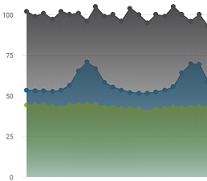
Área
Cada línea del gráfico es su valor original. Si introduces un solo Métrica(s) que está dividido en grupos por un Desglose(s), cada línea usa el mismo eje y. Si introduces varios campos bajo Métrica(s), se muestra un eje y para cada línea.
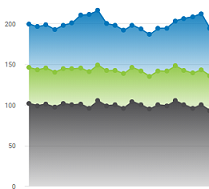
Área apilada
Cada línea de la gráfica representa la suma acumulada, de manera que usted puede ver la contribución de cada serie a la suma y cómo cambia la composición de la suma en el tiempo. Minitab Connect coloca el grupo que queda último, alfabética o numéricamente, al final y continúa apilando grupos adicionales arriba en orden inverso.
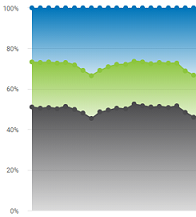
Área apilada [Porcentaje]
Cada línea del gráfico es el porcentaje acumulado, así que puedes ver la contribución de cada serie al porcentaje total. Minitab Connect coloca el grupo que queda último, alfabética o numéricamente, al final y continúa apilando grupos adicionales arriba en orden inverso.
- Métrica(s)
- Introduce la variable para mostrar en el eje y. Un gráfico de área funciona mejor cuando tienes un solo campo con cada métrica y una variable de agrupación que contiene las categorías que introduces en Desglose(s).
- Dimensión(es)
- Introduce la variable para mostrar en el eje x. Para un gráfico de área, el eje x suele ser un campo de fecha/hora. Minitab Connect Espera formatos de fecha con el día, mes y año. Si importas datos con información incompleta (por ejemplo, sin año), los datos se importan como un campo de texto y pueden no mostrarse correctamente en una visualización.
- Desglose(s)
- Introduce una variable de agrupación. El área de cada grupo se representa graficamente con diferentes colores.
Columna, Columna apilada, y Columna apilada [Porcentaje]
Compara los valores de una métrica usando barras para representar grupos o categorías. En un gráfico de columnas, las barras son verticales. En un gráfico de barras, las barras son horizontales. La altura de la barra muestra el conteo. Organiza tus datos con valores numéricos en uno o más campos y categorías en otro.
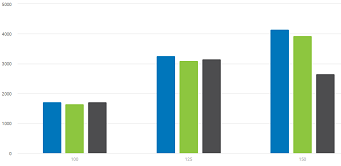
Columna
Las columnas de cada grupo especificado por el Desglose(s) campo están una al lado de la otra.
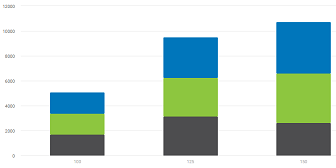
Columna apilada
Las columnas de cada grupo especificado por el Desglose(s) campo se apilan una sobre otra. Minitab Connect coloca el grupo que queda último, alfabética o numéricamente, al final y continúa apilando grupos adicionales arriba en orden inverso. Cada columna del gráfico es la suma acumulativa, para que puedas ver la contribución de cada grupo a la suma.
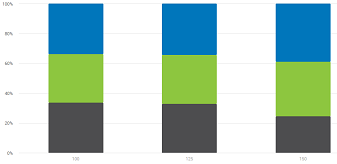
Columna apilada [Porcentaje]
Las columnas de cada grupo especificado por el Desglose(s) campo se apilan una sobre otra. Minitab Connect coloca el grupo que queda último, alfabética o numéricamente, al final y continúa apilando grupos adicionales arriba en orden inverso. Cada columna del gráfico es el porcentaje total, para que puedas ver la contribución de cada grupo a la suma.
- Métrica(s)
- Introduce la variable para mostrar en el eje y. Por defecto, Métrica(s) muestra el recuento para una variable categórica y la suma para una variable numérica. Puedes cambiar el valor predeterminado seleccionando el Vista botón
 y seleccionando una opción diferente de Consolidar.
 - Dimensión(es)
- Introduce la variable categórica para mostrar en el eje x. Minitab Connect muestra una columna para cada grupo basada en esta variable.
- Desglose(s)
- Introduce una variable adicional de agrupación. Las columnas de cada grupo se representan graficamente con diferentes colores.
- Desglose
- Las columnas de cada grupo especificado por la Desglose variable están anidadas dentro de una sola columna en lugar de estar una al lado de la otra. Cuando seleccionas una columna, avanzarás hasta el siguiente nivel. Por ejemplo, tienes dos variables de agrupación: Máquina (1 o 2) y Shift (1, 2 o 3). Si introduces Máquina en Dimensión(es) y Desplazamiento en Desglose, el gráfico de columnas muestra las métricas solo para la Máquina 1 y la Máquina 2. Luego, si seleccionas la columna para la Máquina 1, verás un nuevo gráfico de columnas con las métricas para el Shift 1, 2 y 3 para la Máquina 1.
Nota
Desglose solo está disponible si seleccionas Columna.
Barra, Barra apilada, y Barra apilada [Porcentaje]
Compara los valores de una métrica usando barras para representar grupos o categorías. En un gráfico de barras, las barras son horizontales. En un gráfico de columnas, las barras son verticales. La longitud de la barra muestra el valor de la métrica. Organiza tus datos con valores numéricos en uno o más campos y categorías en otro.
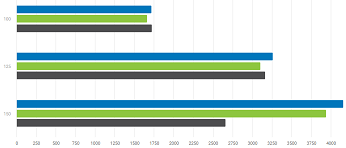
Barra
Las barras de cada grupo especificado por el Desglose(s) campo están una al lado de la otra.
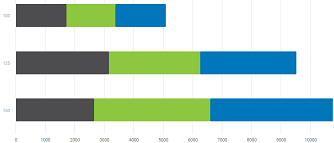
Barra apilada
Las barras de cada grupo especificado por el Desglose(s) campo se apilan unas sobre otras. Minitab Connect coloca el grupo que queda último, alfabética o numéricamente, al final y continúa apilando grupos adicionales arriba en orden inverso. Cada barra del gráfico es la suma acumulada, de modo que puedes ver la contribución de cada grupo a la suma.
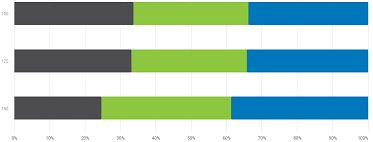
Barra apilada [Porcentaje]
Las barras de cada grupo especificado por el Desglose(s) campo se apilan unas sobre otras. Minitab Connect coloca el grupo que queda último, alfabética o numéricamente, al final y continúa apilando grupos adicionales arriba en orden inverso. Cada barra del gráfico es el porcentaje total, para que puedas ver la contribución de cada grupo a la suma.
- Métrica(s)
- Introduce la variable para mostrar en el eje y. Por defecto, Minitab Connect muestra el recuento para una variable categórica y la suma para una variable numérica. Puedes cambiar el valor predeterminado seleccionando el Vista botón y seleccionando una opción diferente de Consolidar.
- Dimensión(es)
- Introduce la variable categórica para mostrar en el eje x. Minitab Connect muestra una barra para cada grupo basada en esta variable.
- Desglose(s)
- Introduce una variable adicional de agrupación. Las barras de cada grupo están representadas con diferentes colores.
Gráfica de dispersión
Mostrar pares ordenados de variables x e y en un plano de coordenadas. Utilice a Gráfica de dispersión para investigar la relación entre un par de variables continuas.
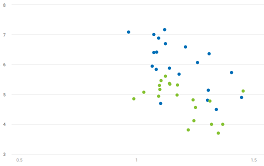
- Métrica(s)
- Introduce una variable numérica para mostrar en el eje y.
- Dimensión(es)
- Introduce una variable numérica para mostrar en el eje x que podría explicar o predecir cambios en la Métrica(s) variable.
- Desglose(s)
- Introduce una variable de agrupación. Los puntos de cada grupo se representan graficamente con diferentes colores.
Paleta
Compara los valores de una métrica usando piruletas para representar grupos o categorías. Un gráfico de piruletas es similar a un gráfico de columnas. En lugar de usar barras, un gráfico de piruletas utiliza líneas conectadas a un punto. Organiza tus datos con valores numéricos en uno o más campos y categorías en otro.
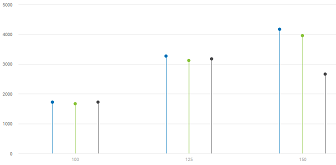
- Métrica(s)
- Introduce la variable para mostrar en el eje y. Por defecto, Minitab Connect muestra el recuento para una variable categórica y la suma para una variable numérica. Puedes cambiar el valor predeterminado seleccionando el Vista botón y seleccionando una opción diferente de Consolidar.
- Dimensión(es)
- Introduce la variable categórica para mostrar en el eje x. Minitab Connect muestra una columna para cada grupo de esta variable.
- Desglose(s)
- Introduce una variable adicional de agrupación. Las piruletas de cada grupo están representadas con diferentes colores.
Circular, Dona, Semicírculo
Compara la proporción de datos en cada categoría o grupo. Organiza tus datos con valores numéricos en un campo y categorías en otro.
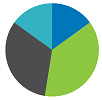
Circular
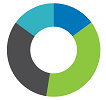
Dona

Semicírculo
Un gráfico circular muestra un círculo completo. Un gráfico de donuts muestra un círculo con un agujero en el centro. Un semicírculo muestra la mitad de un gráfico de donuts.
- Métrica(s)
- Introduce la variable numérica de interés para mostrar en el eje y.
- Dimensión(es)
- Introduce una variable categórica para los grupos. Minitab Connect muestra una porción para cada grupo de esta variable.
Curva de campana
Muestra una curva normal basada en los datos que introduces. El gráfico también muestra los datos como puntos representados.
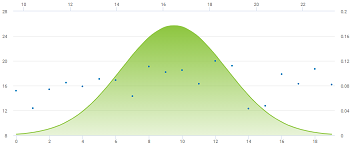
- Métrica(s)
- Introduce una variable numérica.
Histograma
Examina la forma y la distribución de tus datos. Un histograma divide los valores de la muestra en muchos intervalos y representa la frecuencia de los valores de los datos en cada intervalo con una barra.
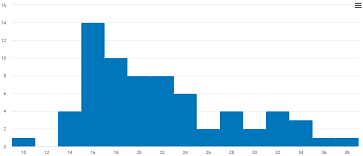
- Métrica(s)
- Introduce una variable numérica.
Pareto
Identifica los defectos más frecuentes, las causas más comunes o las causas más frecuentes de las quejas de los clientes. Los diagramas de Pareto pueden ayudar a concentrar los esfuerzos de mejoramiento en aquellas áreas en las que se puedan obtener las mayores ganancias.
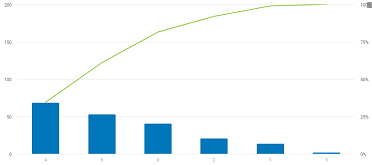
- Métrica(s)
- Introduce un campo que contiene los datos en bruto. El campo puede ser texto o numérico, pero debe tener un único registro para cada instancia de defecto.
- Combinar porcentaje
- Minitab Connect Genera barras para las categorías de defectos hasta que el porcentaje acumulado supere el porcentaje que especifícas. Luego, Minitab Connect agrupa los defectos restantes en una categoría etiquetada como "Otros".
Cascada
Examina el efecto acumulativo de una serie de valores positivos y negativos sobre un valor inicial.
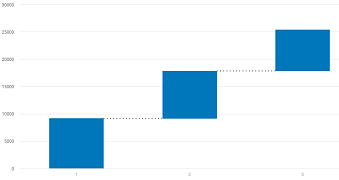
- Métrica(s)
- Introduce una variable numérica de interés para mostrar en el eje y.
- Dimensión(es)
- Introduce una variable categórica para los grupos. Minitab Connect muestra una cascada para cada grupo a partir de esta variable. Si usas un campo de fecha/hora,Minitab Connect espera formatos de fecha con el día, mes y año. Si importas datos con solo uno o dos de esos, el campo se importa como un campo de texto y puede que no se muestre correctamente en el gráfico.
Embudo
Examina un proceso que tiene etapas secuencialmente conectadas.
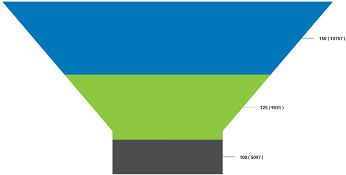
- Métrica(s)
- Introduce la variable numérica de interés para mostrar en el eje y. Minitab Connect coloca el grupo con la suma más grande de esta métrica en la parte superior del embudo, y coloca los grupos restantes abajo en orden decremente.
- Dimensión(es)
- Entra una variable categórica. Minitab Connect utiliza esta variable para dividir el embudo en capas.
Pirámide
Examina el proceso que tiene una jerarquía estructurada.
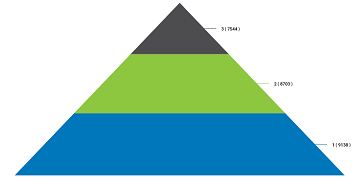
- Métrica(s)
- Introduce la variable numérica de interés para mostrar en el eje y. Minitab Connect coloca el grupo con la suma más grande de esta métrica en la base de la pirámide, y coloca los grupos restantes arriba en orden decentante.
- Dimensión(es)
- Entra una variable categórica. Minitab Connect utiliza esta variable para dividir la pirámide en capas.
Mapa de calor
Investigar la relación entre dos variables categóricas y una variable numérica. La suma de la variable numérica de cada grupo determina el gradiente de color de cada rectángulo. El degradado de color es el tono que Minitab Connect colorea los rectángulos. Puede comparar las diferentes tonalidades de los rectángulos para determinar valores extremos o detectar patrones.
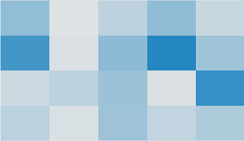
- Métrica(s)
- Introduce una variable numérica. La suma de esta variable determina el gradiente de color para cada rectángulo.
- Dimensión(es)
- Introduce la variable categórica para mostrar en el eje x.
- Desglose(s)
- Introduce una variable de agrupación adicional para el eje y.
Mapa de árbol
Examina los datos jerárquicos usando rectángulos anidados. El número de observaciones para cada categoría determina el tamaño del rectángulo. La suma de la variable numérica de cada grupo determina el gradiente de color de cada rectángulo.
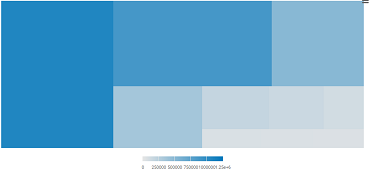
- Métrica(s)
- Introduce una variable numérica. La suma de esta variable determina el gradiente de color para cada rectángulo.
- Dimensión(es)
- Entra una variable categórica. El número de observaciones para cada categoría determina el tamaño del rectángulo para esa categoría.
Gráfica de flujo
Mostrar una o más series centradas alrededor de un eje central.
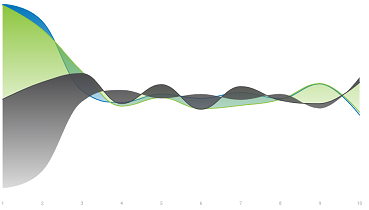
- Métrica(s)
- Introduce la variable numérica de interés para mostrar en el eje y. Puedes introducir más de una métrica.
- Dimensión(es)
- Introduce la variable para mostrar en el eje x. Para un gráfico de flujo, el eje x suele ser un campo de fecha/hora. Minitab Connect Espera formatos de fecha con el día, mes y año. Si importas datos con información incompleta (por ejemplo, sin año), los datos se importan como un campo de texto y pueden no mostrarse correctamente en una visualización.
Nube de palabras
Muestra una colección de palabras en diferentes tamaños. El número de veces que se utiliza la palabra determina su tamaño.
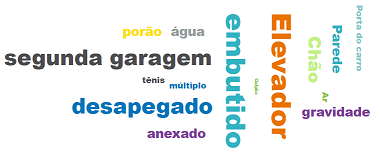
- Métrica(s)
- Introduce una variable categórica que es una lista de palabras.
Número grande
Muestra un número grande. Si introduces una variable numérica en Métrica(s), Minitab Connect muestra la suma de las observaciones. Si introduces una variable de texto en Métrica(s), Minitab Connect muestra un recuento del número total de observaciones.
Mapa de EE. UU. y Mapa global
Muestra un mapa de Estados Unidos o del mundo que colorea cada estado o país en función de una variable numérica.
- Métrica(s)
- Introduce una variable numérica. La suma de esta variable determina el gradiente de color del estado o país.
- Dimensión(es)
- Introduce un campo de texto que incluya el nombre de los estados, los países, los códigos de país o los códigos postales. Si el campo contiene los nombres de los estados, puedes usar tanto el nombre completo del estado como la abreviatura de dos letras.
