En la sección anterior, el analista creó un gráfico que muestra el número de aceptaciones de la primera oferta por correo electrónico. Minitab Connect Tiene muchas opciones para añadir variables y personalizar gráficos. El analista decide añadir más variables y personalizar las opciones de escala.
Añade más variables a tu carta
En este ejemplo, el analista quiere añadir datos de la segunda y tercera oferta de correo electrónico y de las ofertas de redes sociales.
- Abre el gráfico de Oferta por Correo #1 por fecha que creaste previamente en Crear un nuevo gráfico.
- De la Visualizar herramienta
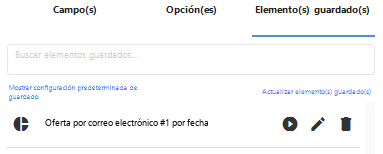
 , abre la Guardado(s) pestaña.
 - Escoger Corrida
 para abrir el expediente.
- De la Visualizar herramienta
- En la pestaña Campo(s), seleccione Agregar métrica.
- En Métrica(s), selecciona Aceptar Segunda Oferta por CorreoElectrónico.
- Seleccione Agregar métrica.
- En Métrica(s), selecciona Aceptar Tercera Oferta por CorreoElectrónico.
- Escoger Corrida para generar tu gráfico.
- Escoger Guardar
 Para salvar esta imagen.
 - Bajo Visualización, selecciona Nueva visualización e introduce un Nombre. Para este ejemplo, introduce Todas las Ofertas por Correo por Fecha.
- Seleccione Guardar.
Ejemplo de todas las ofertas por correo electrónico
Ahora tenemos dos imágenes guardadas con nuestra tabla de datos.
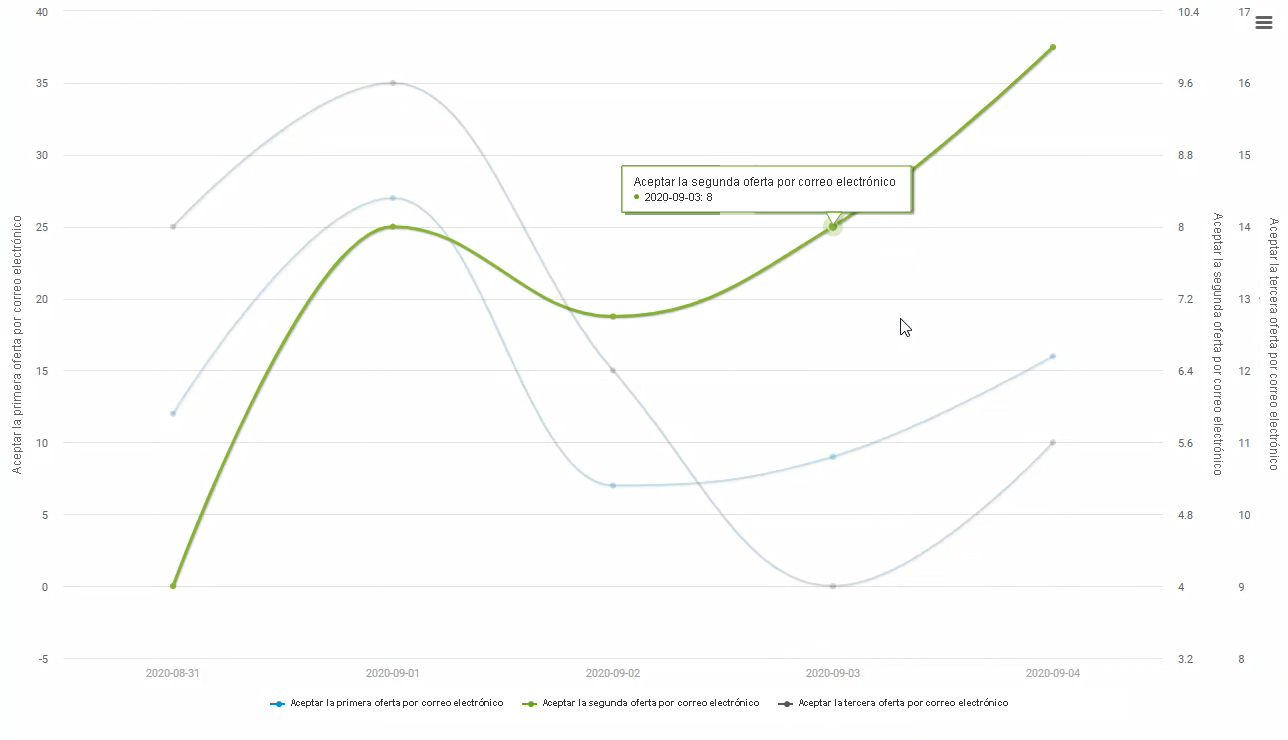
Este gráfico muestra el número de aceptaciones de todas las ofertas por correo electrónico, por fecha. Cuando pasas el cursor sobre las líneas, puedes ver las etiquetas de datos que identifican los puntos de datos individuales. Esta etiqueta de datos muestra que se aceptaron 8 ofertas en el segundo intento de correo electrónico el 3 de septiembre.
Ejemplo de todas las ofertas por correo electrónico y redes sociales
Repite los pasos anteriores para añadir los datos de las ofertas de redes sociales. Añade aceptar la oferta del primer SM, aceptar la oferta del segundo SMy aceptar la oferta del tercer SM.
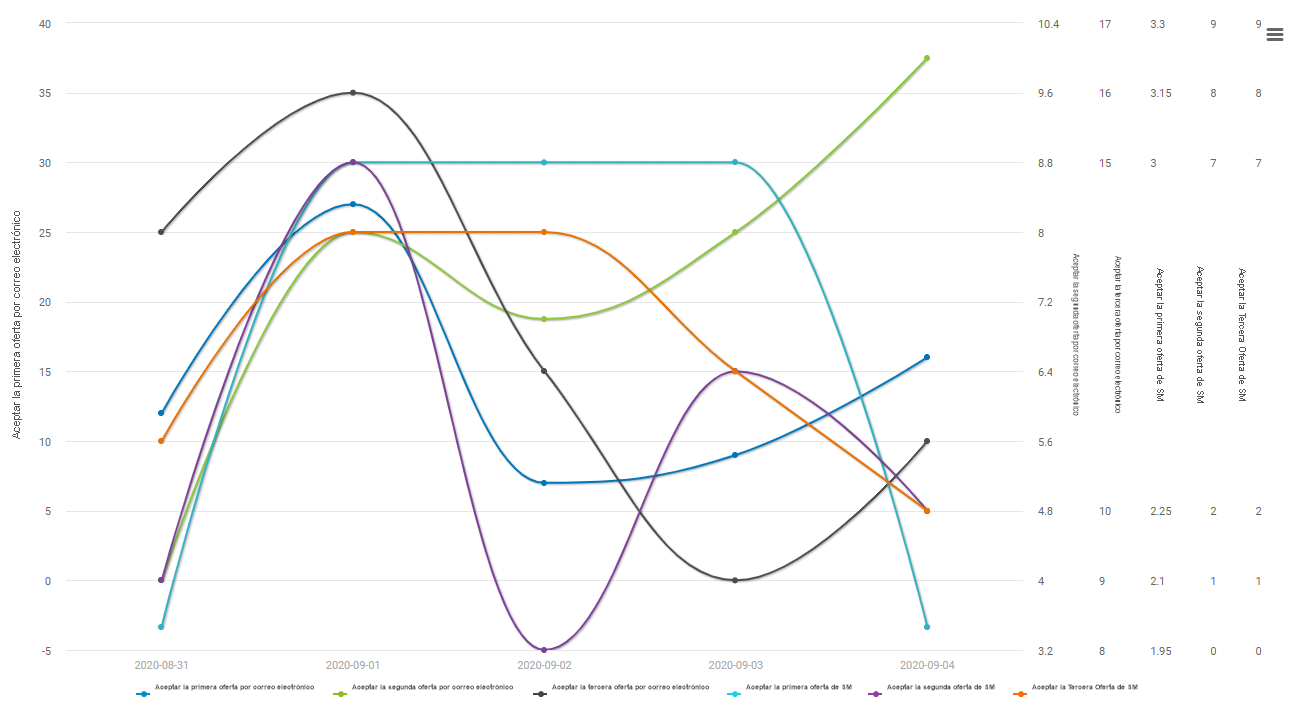
Este gráfico muestra el número de aceptaciones para todas las ofertas por correo electrónico y redes sociales, por fecha.
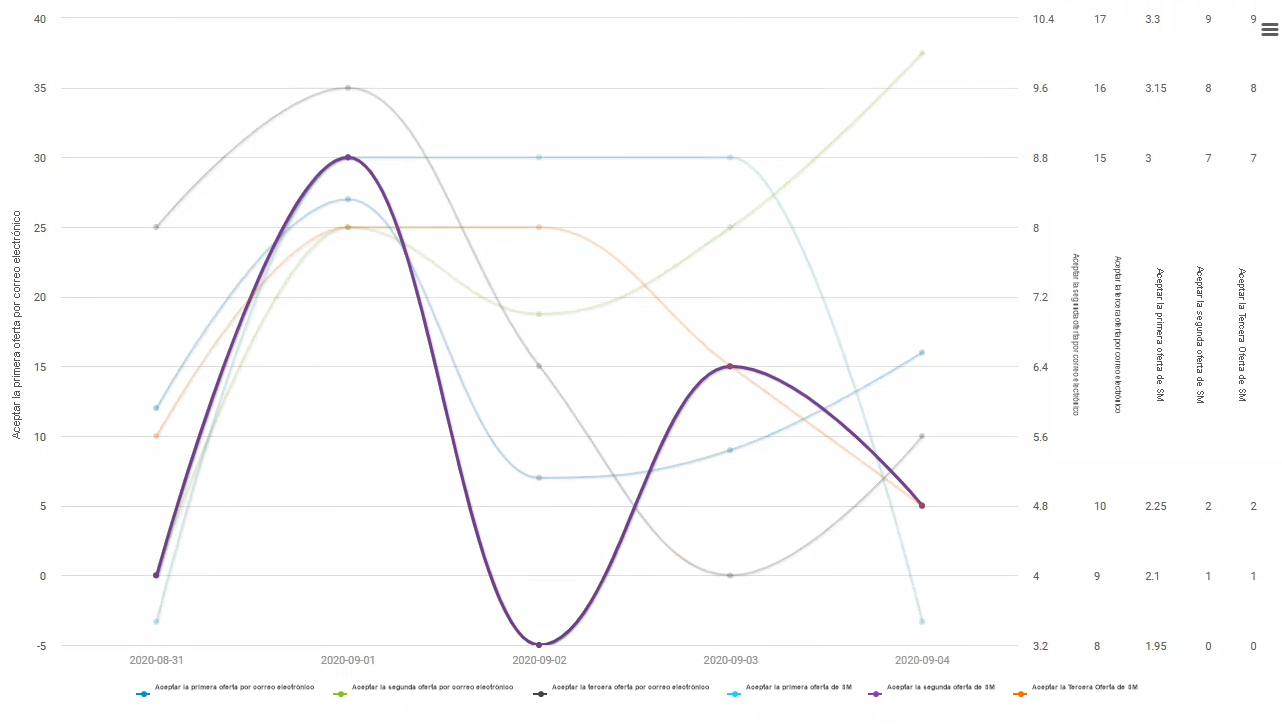
Puedes añadir o eliminar variables individuales seleccionando las variables de la leyenda. También puedes pasar el cursor sobre una variable concreta de la leyenda para enfocarla.
Utiliza la misma escala para comparar variables
A partir de la sección anterior, el analista creó un gráfico que muestra el número de aceptaciones de todas las ofertas por correo electrónico y redes sociales. Fíjate en que cada campo tiene una escala única. Sin embargo, en la mayoría de los casos, es más fácil comparar variables cuando las escalas son las mismas. Sigue estas instrucciones para usar la misma escala.
- De la Visualizar herramienta , abre la Campos pestaña.
- Selecciona el
 junto al campo Aceptar Primera Oferta por Correo Electrónico para acceder a más opciones para este campo.
 - En Etiqueta de eje, introduce Aceptaciones.
- Selecciona el botón de nuevo para cerrar las opciones de este campo.
- Selecciona el junto a Aceptar Segunda Oferta por correo electrónico y debajo Etiqueta de ejede , introduce Aceptaciones.
- Repite estos pasos para actualizar todas las etiquetas del eje a Aceptaciones.
- Escoger Corrida para generar tu gráfico.
- Escoger Guardar Para salvar esta imagen.
- Bajo Visualización, selecciona Nueva visualización e introduce un Nombre. Para este ejemplo, introduce Todas las Ofertas en la misma escala.
- Seleccione Guardar.
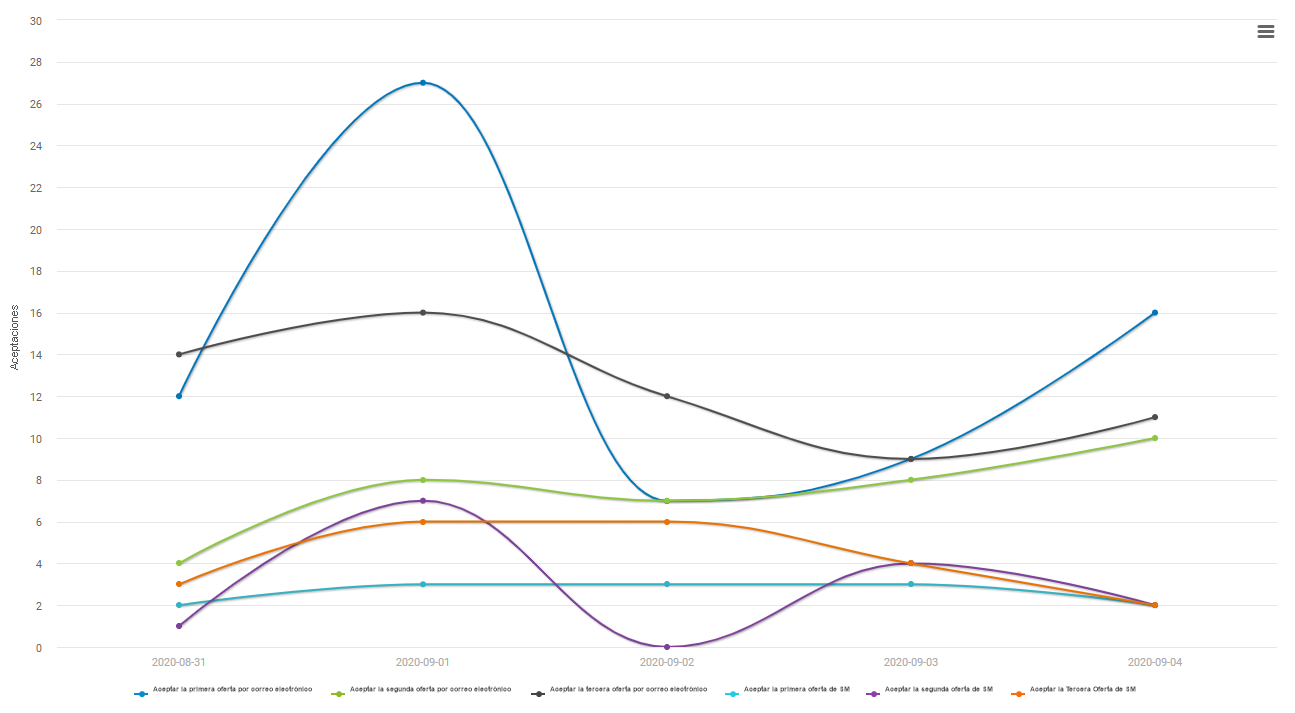
Este gráfico muestra el número de aceptaciones para todas las ofertas de correo electrónico y redes sociales, por fecha, usando la misma escala para facilitar la comparación.
Añade un desglose a tu gráfico
En la sección anterior, el analista creó un gráfico que muestra el número de aceptaciones de todas las ofertas por correo electrónico y redes sociales con la misma escala. Vamos a añadir un desglose para ver estos datos agrupados por tipo de género.
- De la Visualizar herramienta , abre la Campos pestaña.
- En la pestaña Campos, seleccione Agregar desglose.
- En Desglose(s), selecciona Género.
- Escoger Corrida para generar tu gráfico.
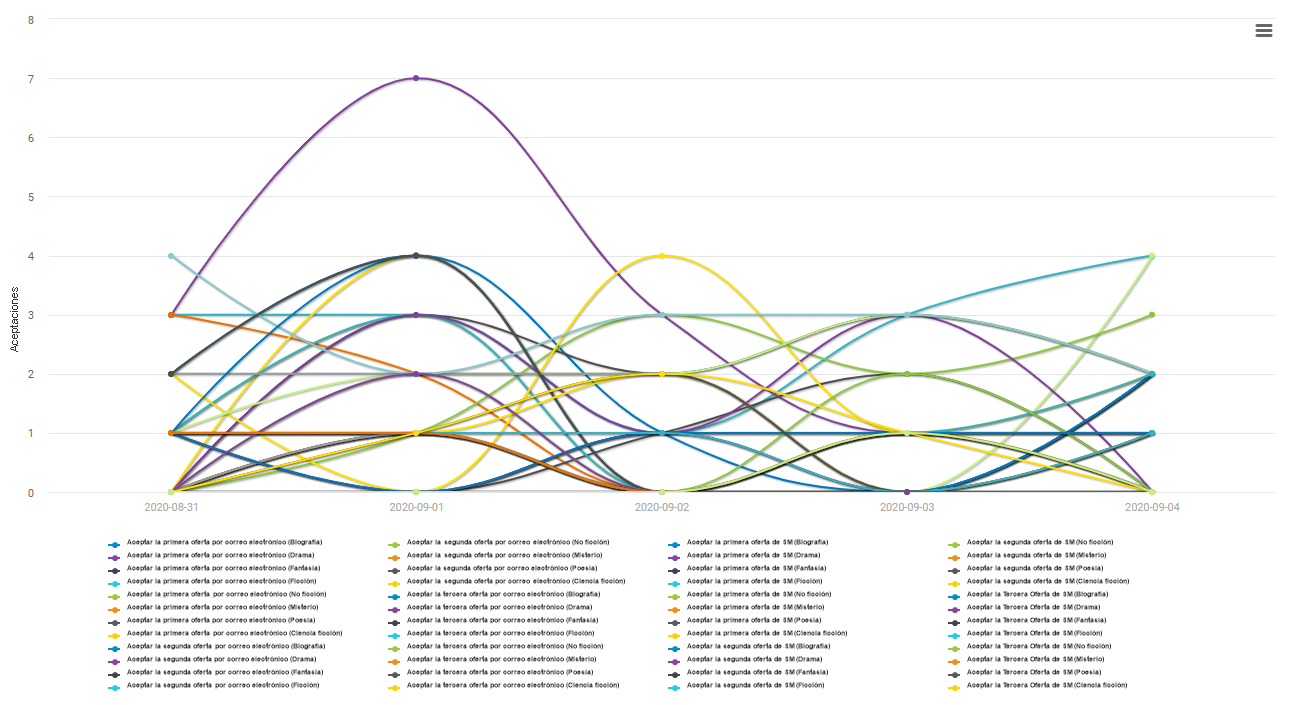
Este gráfico muestra el número de aceptaciones para todas las ofertas de correo electrónico y redes sociales, por fecha y género, usando la misma escala para facilitar la comparación.
Con Minitab Connect, puedes crear gráficos que contengan mucha información. A continuación, exploraremos diferentes opciones de grafos.
