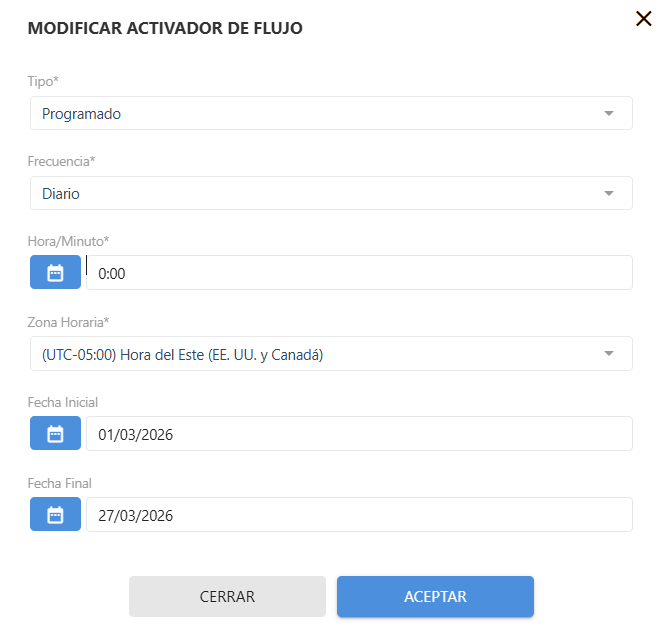
En este ejemplo, un analista de marketing genera datos semanales pero quiere reprogramar y fluir los datos diariamente. Sigue estas instrucciones para modificar el calendario de flujo de datos.
Este ejemplo muestra un cambio programado de datos semanales a datos diarios. Tus pasos específicos dependen del tipo de disparador de flujo que elijas.
Abra el archivoFlujo Herramienta .
Haz doble clic en el flujo programado existente para abrir el Modificar activador de flujo cuadro de diálogo.
En Tipo, seleccione una de las siguientes opciones:
Manual Ejecuta el proceso cuando se lo solicita.
Programado ejecuta el proceso según lo especificado por un calendario.
Evento de datos ejecuta el proceso cuando se insertan o actualizan nuevos datos, o cuando se eliminan los datos antiguos.
Envío de formulario ejecuta el proceso cuando se envía un formulario.
Flujo completado Permite encadenar múltiples flujos de datos entre sí. Por ejemplo, puedes usar Flujo completado para ejecutar Flow 2 después de que se ejecute Flow 1, o puedes usar flujos de diferentes conjuntos de datos.
Para este ejemplo, el analista selecciona Programado.
En Frecuencia, selecciona Diario y especifica la hora y las fechas de inicio y finalización.
Seleccione Guardar.
Puedes introducir los datos según lo necesites para tu flujo programado.
Añadir un nuevo flujo a un flujo existente
Además de la extracción diaria de datos, el analista de marketing también quiere añadir la exportación de resumen diario al flujo. Tus pasos específicos dependen del tipo de disparador de flujo que elijas.
Este ejemplo muestra cómo añadir un nuevo elemento de flujo con un flujo existente.
Abra el archivoFlujo Herramienta .
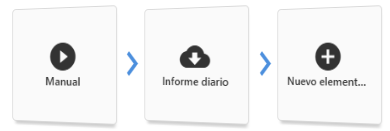
Bajo el flujo programado existente, selecciona el Nuevo elemento de flujo botón.
En Nombre, introduzca Informe Diario para nombrar el nuevo elemento de flujo.
En Tipo, seleccione Exportar.
En Exportar, selecciona Exportación diaria de géneros.
Selecciona Aceptar para guardar el nuevo elemento de flujo.
Cuando guardas el flujo, se añade el nuevo elemento del flujo. Ahora tienes un flujo guardado que extrae datos, crea una exportación y correa por correo electrónico los datos resumen a diario.
 .
.