Después de crear una vista, puedes exportar los datosDesde esta perspectiva para compartir con otros. En este ejemplo, un analista de marketing envía un correo electrónico con el resumen diario al equipo de marketing. Sigue estas instrucciones para crear una exportación de la vista de datos.
- De la Prep herramienta
 , seleccione el Exportar botón
  .
. - En el Exportar datos cuadro de diálogo, introduce lo siguiente:
- En Exportar, seleccione Nueva exportación.
- En Nombre, aparece Exportación Diaria de Géneros.
- En Vista, selecciona Resumen diario de género para seleccionar la vista a exportar.
- En Entrega, seleccione Correo electrónico - Archivo adjunto. También puedes enviar un correo electrónico como archivo adjunto en línea.
Nota
Cuando envíes información desde Connect por correo electrónico, se recomienda seleccionar una opción de cifrado de correo electrónico en el Cifrado PGP / GPG desplegable.
- Abre la Entrega pestaña e introduce lo siguiente:
- En Enviar correo electrónico a, introduce las direcciones de correo electrónico, separados por comas, a los destinatarios de la exportación. Selecciona el botón del sobre
 para llenar el campo con una dirección de correo electrónico.
 - En Asunto del correo electrónico, introduce el encabezado del asunto del correo.
- En Enviar correo electrónico a, introduce las direcciones de correo electrónico, separados por comas, a los destinatarios de la exportación. Selecciona el botón del sobre
- Seleccione Guardar.
- Seleccione Corrida.
Ahora tienes una exportación guardada llamada Exportación Diaria de Géneros que puedes usar en toda la Minitab Connect plataforma para exportar los datos resumen. Puedes crear otras exportaciones en cualquier momento.
 Para ver la vista preparada y exportar que creaste además de los datos originales.
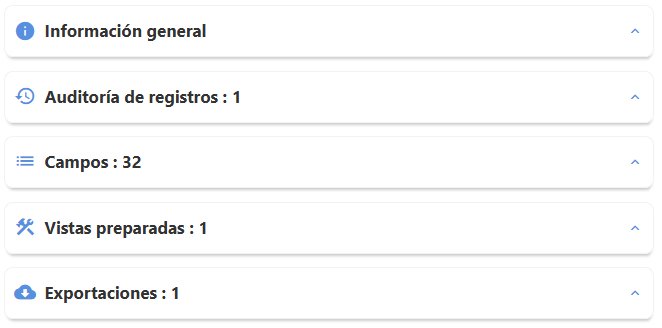
Actualmente, esta tabla tiene 32 campos, una vista preparada y una de exportación. Amplía cada sección para ver más detalles.
