Puedes crear una vista personalizadade tus datos para que puedas centrarte en los campos de interés. Cada tabla de datos puede tener varias vistas que puede guardar y nombrar. Estas opinionespuede utilizarse en toda la plataforma para facilitar la elaboración de informes y análisis de datos. Las vistas no cambian los datos reales, sino que solo cambian la presentación de los mismos. En cualquier momento puedes seleccionarRestablecer configuración para ver todos los datos de la tabla.
En este ejemplo, el analista de marketing recopila datos diarios de ventas. Para centrarse en el desglose diario de las descargas por categoría, el analista de marketing crea una nueva visión de los datos que incluye únicamente las variables de interés.
Importar datos de un archivo de datos existente en una Minitab Connect tabla
Primero, el analista de marketing importa datosdesde un archivo de Microsoft Excel (.xlsx) a una nueva Minitab Connect tabla. Después de importar el archivo, los datos en Minitab Connect el archivo son independientes del archivo original. Por lo tanto, los cambios realizados en una fuente no afectarán a la otra. Sigue estas instrucciones para crear una tabla estándarde un archivo de datos existente.
- Del Inicio
 pantalla, selecciona el Minitab Connect botón
  para abrir el Navegación panel. En Tablas, seleccione Agregar nueva tabla. O, desde la Inicio pantalla, selecciona el Agregar botón debajo Tablasde .
 - En la Conjunto de datos pestaña, introduce lo siguiente:
- En Nombre, introduce Descargas en línea para identificar la nueva tabla.
- Debajo Carpetade , selecciona el botón más para crear una nueva carpeta.

Sugerencia
Puede que te resulte útil crear tus propias carpetas al guardar las tablas y gráficos de los ejemplos de esta guía. O puedes usar nombres únicos para que los demás usuarios de tu plataforma no sobrescriban tu trabajo.
- En Nombre, introduzca Descargar datos para nombrar la carpeta que almacena la nueva tabla.
- En Nivel superior, mantén /(root) para crear la nueva carpeta en el nivel raíz de Minitab Connect. Alternativamente, puedes navegar a otra ubicación para crear la nueva carpeta.
- Seleccione Crear.
- En Estado, seleccione Desarrollo.
- Desde la Tablas galería, selecciona Archivo / Texto / Plantilla.
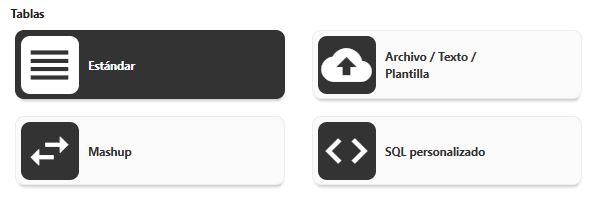
- En Tipo de importación, selecciona Archivo y navega hasta tu archivo. Para este ejemplo, utiliza el conjunto de datos en la Minitab Dataset Library, Online Downloads Data.
- Escoger Guardar
 .
.
 se abre. SeleccioneRestablecer configuración para ver los datos.
Nota
Selecciona el  para mostrar problemas con tus datos. Por ejemplo, puedes ver si los datos se han importado correctamente.
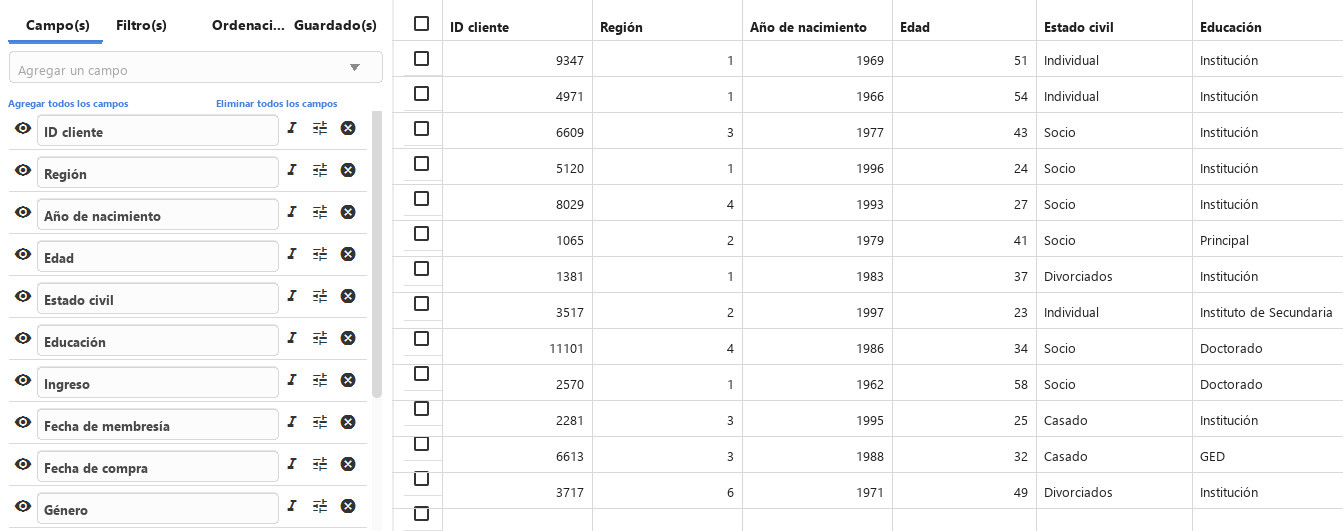
Crea una vista guardada de tus datos
Sigue estas instrucciones para crear una vista guardadade todo el conjunto de datos.
- Abre la Prep herramienta .
- Escoger Guardar.
- En Vista, seleccione Nueva vista. En Nombre, introduce Descargas en línea para identificar la nueva vista.
- Seleccione Guardar.
Ahora tienes una vista guardada llamada Descargas en línea que incluye todo el conjunto de datos. Puedes crear vistas adicionales en cualquier momento. Después, crearás una vista que incluya solo campos de interés específicos.
