Agregar un gráfico de control
Para agregar un gráfico de control, arrastre y coloque el gráfico de control desde el Activos panel  sobre el lienzo. Minitab Connect Añade una tarjeta de activo provisional que contiene el título por defecto, una representación del activo y un desplegable que contiene las vistas de datos asociadas al panel de control. Selecciona la vista de datos que quieres usar para el gráfico de control. A continuación, seleccione Abrir para abrir el cuadro de diálogo del gráfico de control.
Nota
Debes seleccionar una vista de datos antes de poder crear un activo. Usa el Datos panel  para seleccionar una vista de datos.
Gráficas de control
- Gráfica de observaciones individuales
- Utilice Gráfica de observaciones individuales para monitorear la media del proceso cuando tenga datos continuos que sean observaciones individuales que no están en subgrupos. Utilice esta gráfica de control para monitorear la estabilidad del proceso en el tiempo, de manera que pueda identificar y corregir las inestabilidades en un proceso.
- Gráfica I-MR
- Utilice un Gráfica I-MR para monitorear la media y la variación de su proceso cuando tenga datos continuos que sean observaciones individuales que no estén en subgrupos. Utilice esta gráfica de control para monitorear la estabilidad del proceso en el tiempo, de manera que pueda identificar y corregir las inestabilidades en un proceso.
- Gráfica P' de Laney
- Utilice a Gráfica P' de Laney (P' se pronuncia como P prime) para supervisar la proporción de elementos defectuosos producidos por el proceso y para ajustar la dispersión excesiva o insuficiente en los datos. La dispersión excesiva puede hacer que una gráfica P tradicional muestre un mayor número de puntos fuera de los límites de control. La dispersión insuficiente puede hacer que una gráfica P tradicional muestre muy pocos puntos fuera de los límites de control. La gráfica P' de Laney se ajusta para estas condiciones. Para obtener más información, vaya a Dispersión excesiva e infradispersión.
- Gráfica Xbarra-R
- Utilice an Gráfica Xbarra-R para supervisar la media y la variación de un proceso cuando tenga datos continuos y tamaños de subgrupo de 8 o menos. Utilice esta gráfica de control para monitorear la estabilidad del proceso en el tiempo, de manera que pueda identificar y corregir las inestabilidades en un proceso.
- Gráfica Xbarra-S
- Utilice Gráfica Xbarra-S para supervisar la media y la variación de un proceso cuando tenga datos continuos y tamaños de subgrupo de 9 o más. Utilice esta gráfica de control para monitorear la estabilidad del proceso en el tiempo, de manera que pueda identificar y corregir las inestabilidades en un proceso.
- Gráfica U
- Utilice a Gráfica U para controlar el número de defectos por unidad, donde cada artículo puede tener varios defectos. Utilice esta gráfica de control para monitorear la estabilidad del proceso en el tiempo, de manera que pueda identificar y corregir las inestabilidades en un proceso.
- Gráfica P
- Utilice la Gráfica P a para monitorear la proporción de elementos defectuosos donde cada elemento se pueda clasificar en una de dos categorías, como por ejemplo pasa o no pasa. Utilice esta gráfica de control para monitorear la estabilidad del proceso en el tiempo, de manera que pueda identificar y corregir las inestabilidades en un proceso.
- Gráfica C
- Utilice a Gráfica C para supervisar el número de defectos en los que cada artículo puede tener varios defectos. Debe utilizar una gráfica C solo cuando los subgrupos sean del mismo tamaño. Utilice esta gráfica de control para monitorear la estabilidad del proceso en el tiempo, de manera que pueda identificar y corregir las inestabilidades en un proceso.
- Gráfica EWMA
- Utilice un Gráfica EWMA para detectar pequeños cambios en la media del proceso, sin influencia de valores bajos y altos. La gráfica EWMA monitorea promedios móviles con ponderación exponencial, lo que elimina la influencia de valores bajos y altos. Las observaciones pueden ser mediciones individuales o medias de subgrupos. Una ventaja de las gráficas EWMA es que valores bajos o altos no influyen considerablemenete en ellas.
Ingresar los datos
El método para introducir los datos depende del tipo de gráfico de control. Seleccione la opción a continuación que coincida con su configuración de entrada de datos.
Variable
Para un Gráfica de observaciones individuales, Gráfica I-MR, y Gráfica C, todas las mediciones de una variable deben estar en una columna. En Variable, introduzca una columna de datos de medición.
| C1 |
|---|
| Ponderación |
| 785.92 |
| 830.36 |
| 798.43 |
| 812.56 |
| 799.63 |
| 822.72 |
| 786.64 |
| 803.66 |
| 811.29 |
| 826.74 |
All observations for a chart are in one column y Observations for a subgroup are in one row of columns
- All observations for a chart are in one column
-
Si los datos de medición están en una columna, seleccione esta opción y, a continuación, introduzca una columna de datos de medición. En Tamaños de subgrupos, si todos los subgrupos tienen el mismo tamaño, introduzca el tamaño del subgrupo. De lo contrario, introduzca una columna de valores que identifique a qué subgrupo pertenece cada medición.
En esta hoja de trabajo, Mediciones contiene los datos de las mediciones. Subgroupo identifica el subgrupo del que proviene cada medición.C1-T C2 Subgrupo Mediciones Uno 10 Uno 13 Uno 10 Dos 8 Dos 8 Dos 9 - Observations for a subgroup are in one row of columns
-
Si cada fila de la hoja de cálculo contiene los datos de medición de un subgrupo, seleccione esta opción y, a continuación, introduzca las columnas que contienen los datos de medición.
En este ejemplo, Measurement_1, Measurement_2 y Measurement_3 contienen los datos de medición. Los datos del subgrupo 1 se encuentran en la fila 1, los datos del subgrupo 2 están en la fila 2, y así sucesivamente.C2 C3 C4 Measurement_1 Measurement_2 Measurement_3 10 13 10 8 8 9
Variable y Tamaños de subgrupos
Para Gráfica P' de Laney, Gráfica U, y Gráfica P, debe introducir una columna de variable y especificar el tamaño del subgrupo. En Variable, ingrese la columna que contiene los datos del proceso.
- Si todos los subgrupos son del mismo tamaño, ingrese el tamaño (por ejemplo, 55).
- Ingrese una columna que contenga el tamaño de cada subgrupo.
| C1 | C2 |
|---|---|
| Irregularidades | Yardas muestreadas |
| 10 | 120 |
| 8 | 110 |
| 7 | 110 |
| 7 | 115 |
Weight of EWMA
En Weight of EWMA, ingrese la ponderación que se utilizará en el promedio móvil con ponderación exponencial. El valor debe estar entre 0 y 1. Si usted cambia la ponderación predeterminada (0.2) y el número de desviaciones estándar para los límites de control, puede construir una gráfica con propiedades especiales. Elija la ponderación con base en qué tan pequeño es el cambio rápido que desea detectar y qué tan rápido desea detectar ese cambio rápido al tiempo que mantiene una tasa aceptable de falsa alarma. Usted puede elegir combinaciones de estos dos parámetros al utilizar la tabla ARL (longitud promedio de las corridas). Véase Lucas et al. 1 para una mesa extensa.
Scale
Especifique una escala de tiempo para el eje X.
- Índice
-
Etiquete el eje X con el número del subgrupo.
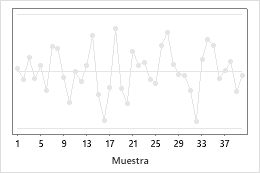
- Stamp
-
Etiquete el eje X con los valores de una columna. En Stamp column, introduzca una columna que contenga valores de fecha y hora, numéricos o de texto para la escala.
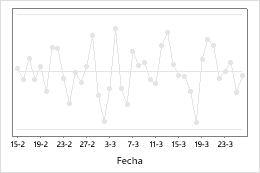
Parameters
- Media
- Introduzca una sola media para todo el gráfico. La media se utiliza para calcular la línea central en la gráfica de valores individuales.
- Desviación estándar
- Introduzca una sola desviación estándar para todo el gráfico. La desviación estándar se utiliza para calcular los límites de control en ambas gráficas y la línea central en la gráfica de rangos móviles.
- Proportion
- Introduzca una sola proporción para todo el gráfico.
Estimate
Las siguientes opciones están en la Estimate pestaña del Opciones subdiálogo.
Especificar las observaciones para calcular los parámetros
Si algunas observaciones tienen datos erráticos debido a causas especiales que usted corrigió, puede omitir esas observaciones de los cálculos para evitar estimaciones incorrectas de los parámetros.
- En la lista desplegable, especifica si quieres listar las observaciones que debes omitir o las observaciones que debes incluir.
- Para especificar las observaciones que se omitirán, seleccione Omit the following subgroups when estimating parameters.
- Para especificar las observaciones que se incluirán, seleccione Use the following subgroups when estimating parameters.
-
Especifique las observaciones. Utilice dos puntos para indicar un rango de observaciones. Deje un espacio entre cada observación o rango de observaciones.
Por ejemplo, para especificar las observaciones 2, 9, 44, 45, 46 y 47, ingrese 2 9 44:47.
Method for estimating standard deviation
- Promedio del rango móvil
- El promedio de rango móvil es el valor promedio del rango móvil de dos o más puntos consecutivos. Utilice este método cuando el tamaño del subgrupo sea 1.
- Mediana del rango móvil
- La mediana de rango móvil es el valor de la mediana del rango móvil de dos o más puntos consecutivos. Utilice este método cuando los datos tengan rangos extremos que influyan en el promedio de los rangos móviles.
- Rbar
- Rbarra es el promedio de los rangos de los subgrupos. El método Rbarra es una estimación común de la desviación estándar y funciona mejor con tamaños de subgrupo de 2 a 8.
- Sbar
- Sbarra es el promedio de las desviaciones estándar de los subgrupos. El método de Sbarra proporciona una estimación más precisa de la desviación estándar que Rbarra, especialmente con tamaños de subgrupo mayores que 8.
- Raíz cuadrada de MSSD
- La raíz cuadrada de MSSD es la raíz cuadrada de la media de las diferencias cuadráticas entre puntos consecutivos. Utilice este método cuando no pueda presuponer razonablemente que por lo menos 2 puntos consecutivos se recopilaron en condiciones similares.
- Pooled standard deviation
- La desviación estándar agrupada es el promedio ponderado de las varianzas de los subgrupos, que otorga a los subgrupos más grandes más influencia en la estimación general. El método de desviación estándar agrupada proporciona una estimación más precisa de la desviación estándar cuando el proceso está bajo control.
Seleccione Use unbiasing constant para eliminar el sesgo que puede ocurrir cuando se estiman ciertos parámetros del proceso. Con frecuencia, la decisión de utilizar constantes de eliminación de sesgo depende de la política de la empresa o de las normas de la industria.
Length of moving range
Introduzca el número de observaciones que se utilizan para calcular el rango móvil. Por opción predeterminada, se utiliza una longitud de 2, porque los valores consecutivos tienen la mayor probabilidad de ser similares. La longitud debe ser  100.
100.
Si los datos son cíclicos, considere usar un rango móvil de una longitud diferente. Por ejemplo, si usted recolecta datos trimestrales, considere usar un rango móvil con una longitud de 4 para asegurarse de que se incluya una observación de cada estación en el cálculo.
Use Nelson estimate
En la Estimate pestaña del I-MR Opciones subdiálogo, selecciona Use Nelson estimate corregir valores de rango inusualmente grandes en movimiento en el cálculo de los límites de control. El procedimiento es similar al propuesto por Nelson. Conectadas elimina cualquier valor de rango móvil que sea más de 3 desviaciones estándar mayor que el rango móvil promedio, luego vuelve a calcular el promedio de rango móvil y los límites de control.
Límites
De forma predeterminada, Connect calcula los límites de control utilizando los tamaños reales de los subgrupos. Cuando los tamaños de los subgrupos difieren, los límites de control son irregulares, pero usted puede hacer que los límites de control sean rectos. En When subgroup sizes are unequal, calculate control limits, seleccione Assuming all subgroups have size, e ingrese un tamaño de subgrupo.
Precaución
Cuando usted especifica un tamaño de subgrupo, cambia los cálculos de los límites del control, lo que puede hacer que cambien los resultados de las pruebas para detectar causas especiales. Utilice esta opción solo si las diferencias entre los tamaños de los subgrupos son pequeñas. No la utilice cuando la diferencia entre los tamaños de los subgrupos sea más de 25%. Por ejemplo, si el subgrupo más grande tiene 10 observaciones y el subgrupo más pequeño tiene 8 observaciones, entonces la diferencia es de 20% ((10- 8) / 10 = 0.2 = 20%).
Por ejemplo, los datos de las siguientes gráficas son los mismos, pero los límites de control de la segunda gráfica se calcularon utilizando un tamaño de subgrupo fijo.
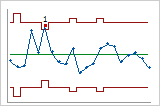
Tamaños reales de los subgrupos
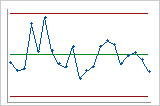
Tamaño de subgrupo fijo
Tests
En el Opciones subdiálogo, Connect proporciona de una a ocho pruebas para causas especiales, dependiendo de la tabla de control. De forma predeterminada, Connect solo utiliza la prueba 1. Seleccione pruebas adicionales con base en las normas de la empresa o de la industria. Utilice las pruebas para determinar qué observaciones investigar e identificar los patrones y tendencias específicos en sus datos.
En la lista desplegable, especifica si realizar algunas, todas o ninguna prueba para causas especiales. Usted puede hacer que cada prueba sea más o menos sensible al cambiar el valor de K.
- 1 point > K standard deviations from center line
- La Prueba 1 identifica subgrupos que son poco comunes en comparación con otros subgrupos. La Prueba 1 se reconoce universalmente como una prueba necesaria para detectar situaciones fuera de control. Si pequeños cambios en el proceso son de interés, usted puede utilizar la Prueba 2 para complementar la Prueba 1 a fin de crear una gráfica de control que tenga mayor sensibilidad.
- K points in a row on same side of center line
- La prueba 2 identifica cambios rápidos en el centrado o variación del proceso. Si pequeños cambios en el proceso son de interés, usted puede utilizar la Prueba 2 para complementar la Prueba 1 a fin de crear una gráfica de control que tenga mayor sensibilidad.
- K points in a row, all increasing or all decreasing
- La Prueba 3 detecta tendencias. Esta prueba busca series largas de puntos consecutivos cuyos valores aumenten o disminuyan de manera consistente.
- K points in a row, alternating up and down
- La Prueba 4 detecta variación sistemática. Usted desea que el patrón de variación en un proceso sea aleatorio, pero un punto que no pasa la Prueba 4 podría indicar que el patrón de variación es predecible.
- K out of K+1 points > 2 standard deviations from center line (same side)
- La Prueba 5 detecta pequeños cambios rápidos en el proceso.
- K out of K+1 points > 1 standard deviation from center line (same side)
- La Prueba 6 detecta pequeños cambios rápidos en el proceso.
- K points in a row within 1 standard deviation of center line (either side)
- La Prueba 7 detecta un patrón de variación que a veces se interpreta equivocadamente como evidencia de control adecuado. Esta prueba detecta límites de control que son demasiado amplios. Los límites de control que son demasiado amplios generalmente se deben a datos estratificados, lo que ocurre cuando una fuente de variación sistemática está presente dentro de cada subgrupo.
- K points in a row > 1 standard deviation from center line (either side)
- La Prueba 8 detecta un patrón de mezcla. En un patrón de mezcla, los puntos tienden a ubicarse lejos de la línea central y cerca de los límites de control.
Etapas
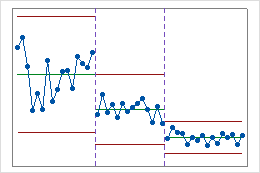
Esta gráfica de control histórica muestra tres etapas de un proceso, las cuales representan el antes, durante y después de la implementación de un nuevo procedimiento.
En el ejemplo siguiente, los valores de la columna Etapa cambian de 1 a 2 para indicar el comienzo de la etapa 2. Los valores cambian de 2 a 3 para indicar el comienzo de la etapa 3.
| C1 | C2 |
|---|---|
| Mediciones | Etapa |
| ... | ... |
| 9 | 1 |
| 10 | 1 |
| 8 | 2 |
| 11 | 2 |
| ... | ... |
| 7 | 2 |
| 8 | 2 |
| 5 | 3 |
| 7 | 3 |
| ... | ... |
Display
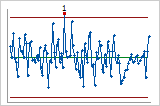
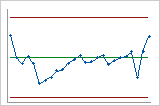
Para ver solo las observaciones más recientes en lugar de todas las observaciones, ingrese el número de observaciones que se incluirán en la gráfica. Connect sigue utilizando todos los datos para calcular los límites de control y la línea central.
- Todos
-
Connect muestra todas las observaciones.
- Last
-
Esta gráfica solo muestra el número más reciente de observaciones que se especifica.
Añadir comentarios a los gráficos de control
Los comentarios pueden ayudarte a registrar detalles de la investigación y proporcionar contexto sobre los acontecimientos del proceso. Solo puedes añadir comentarios a los siguientes gráficos de control:
- Individuos y cartas I-MR
- Diagramas de subgrupos donde los subgrupos están definidos por una columna.
Convertir en monitor de procesos
- Abre el menú
 Para la tabla de control.
 - Seleccione Convertir en monitor de procesos.
- Confirma que quieres convertir el gráfico.
Nota
No se puede convertir una gráfica de control en un Monitor de Procesos cuando los subgrupos están definidos por un número fijo.
Precaución
Todos los comentarios asociados al gráfico se eliminan si haces alguna de las siguientes cosas:
- Desactiva el Monitor de Procesos o elimina la tabla
- Elimina la tabla de origen o un registro asociado a un comentario
- Haz un cambio en la tabla que requiera recalcular los puntos
Añadir y ver comentarios
Completa los siguientes pasos para añadir un comentario después de Convertir en monitor de procesos.
- Seleccione Presente. Solo puedes añadir comentarios cuando el panel de control está en Presente modo. La primera vez que tú Guardar
 un panel de control, cambia automáticamente a Presente modo.
 - Haz doble clic en un punto del gráfico.
- Añade un comentario de hasta 2000 caracteres.
- Seleccione Save.
- Añade cualquier comentario adicional y luego cierra la ventana.
Un indicador visual identifica los puntos que tienen comentarios. Pasa el cursor por un punto para ver el comentario más reciente, el autor y la hora de creación. Haz doble clic en el punto para ver todos los comentarios correspondientes. Cuando se activa el auto-refresh, aparecen automáticamente nuevos comentarios.
Nota
Si el mismo valor de subgrupo aparece en varios lugares de los datos, los comentarios se asocian con el valor del subgrupo. El indicador de comentario aparece en cada punto que utiliza ese valor de subgrupo.
Editar y eliminar comentarios
Puedes editar o eliminar los comentarios que hayas creado. Los usuarios con los roles de Administrador o Desarrollador pueden eliminar comentarios creados por otros usuarios. Un comentario editado sigue mostrando su hora original de creación. Los comentarios de un usuario que ha sido eliminado de la suscripción muestran Usuario eliminado como autor.
Añadir líneas de referencia y alertas a las tablas de control
Líneas de referencia
 . En el panel de navegación derecho, seleccione la Opciones de gráfica pestaña y seleccione Agregar el gráfico de control que desee. Puede especificar las siguientes opciones para la línea.
- Nombre
- El nombre especificado aparece en el lado derecho del gráfico, junto a la línea de referencia.
- Valor
- Introduzca un valor en el eje Y para la línea de referencia.
- Operador
- Establezca una alerta en el gráfico de control. Puede hacer que la alerta le notifique si hay un punto mayor o menor que la línea de referencia. O puede desactivar las alarmas de la línea de referencia.
Nota
Si activas una alerta para una línea de referencia, aún necesitas crear una nueva alerta para recibir una notificación. Consulte la siguiente sección para obtener más información sobre cómo configurar una nueva alerta.
- Color de línea
- Especifique un color para la línea de referencia.
Después de agregar una línea de referencia, puede usar la Opciones de gráfica pestaña para cambiar el valor, el color y el nombre de la línea, cambiar el estado de alerta o eliminar la línea.
Alertas de Panel
 . Solo recibes alertas por los puntos que afectas después de añadir nuevos datos o modificar datos existentes.
- Nombre
- El nombre de la alerta.
- Tipo
- El tipo de alerta. Puede elegir entre un correo electrónico, un mensaje de texto o una notificación de Connect.
- A
- Seleccione una o más personas para recibir la alerta.
Para correos electrónicos y mensajes de texto, utiliza la lista desplegable para seleccionar a un usuario y añadirlo a la alerta. Si quieres añadir un correo electrónico o número de teléfono de una persona que no está en la lista desplegable, escríbelo en el recuadro. Después de que Connect verifique que es válido, selecciona Presione Intro para agregar un correo electrónico o Presione Intro para agregar un número de teléfono añade la alerta.
Los números de teléfono de Estados Unidos deben tener 10 dígitos con cualquier combinación de paréntesis, puntos, guiones y espacios como delimitadores. Los paréntesis solo pueden usarse en el prefijo de área. Los números internacionales deben comenzar con un símbolo + y pueden contener hasta 15 dígitos sin espacios ni delimitadores.
- Línea de asunto
- Introduzca el asunto del correo electrónico cuando seleccione Correo electrónico como tipo de alerta.
- Mensaje
- Cree el mensaje que envía la alerta.
- Pruebas para detectar causas especiales
- Configura la alerta para las pruebas que selecciones. Solo puedes seleccionar las pruebas que seleccionaste en el cuadro de opciones del Gráfico de Control cuando creaste el gráfico. Puedes editar las pruebas para detectar causas especiales en los gráficos de control existentes seleccionando el Abrir icono
 , seleccionando el Opciones botón y luego seleccionando la Tests pestaña.
 - Reference Lines
- Pon la alerta en cualquier línea de referencia que hayas añadido al gráfico de control. Puedes usar la Opciones de gráfica pestaña de la derecha para cambiar el valor y el estado de alerta de la línea.
Para activar, desactivar, editar o eliminar una alerta después de crearla, selecciona la puntería en la barra de cabecera y selecciona Administrar
alertas.
Conectar Alarmas
 y luego selecciona Alarmas. Haz clic derecho en una alarma para activarla, desactivarla o eliminarla. En la página de alarmas, puedes ver la siguiente información.
- El estado de la alarma. Un círculo verde indica que la alarma está activada. Un círculo rojo indica que la alarma está desactivada.
- El nombre de la alarma.
- La tabla o vista que está vinculada a la alarma.
- El panel de control que está conectado a la alarma.
- El tipo de gráfico o tabla que está vinculado a la alarma.
- El identificador único de la alarma.
