Configura una nueva conexión
Completa los siguientes pasos para configurar el conector entre Connect y SAP DMC para transferir datos de ida y vuelta. Una vez configurado, el conector SAP DM puede usarse en varias tablas. Como mínimo, cada suscripción debería tener una tabla para datos maestros y otra para datos transaccionales, aunque puede que tengas más de 2 tablas.
- Desde la Inicio pantalla, selecciona el Agregar botón debajo Tablas de .
- Introduce una Nombre que identifica la tabla y selecciona a Carpeta para guardar la tabla.
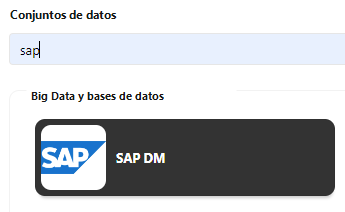
- En Conjuntos de datos, introduce SAP y selecciona el conector de los resultados.
- Introduce una Nombre que identifica la conexión.
- Bajo Instalación: [1 de 1], introduce lo siguiente:
- Bajo ID de cliente, una cadena única que representa la información de registro proporcionada por un cliente, el receptor de un token de acceso.
- Bajo Secreto de cliente, introduzca la contraseña secreta configurada para el cliente.
- Bajo URL de autenticación, introduzca el servidor de autorización que autentica al cliente y concede la autorización.
- En Endpoint de API pública, introduzca la URL base para realizar llamadas en APIs públicas.
- Escoger Guardar
Una vez completada la configuración, Connect se comunica con el servidor para asegurarse de que las credenciales y directorios son válidos. Después de hacer la conexión inicial, puedes reutilizar esta conexión en otras tablas.
Importar los datos de la estructura maestra
Los datos maestros incluyen los datos de configuración de la empresa. Debes definir productos, procesos, estaciones, medidas con identificadores únicos, así como nombres. También puedes incluir valores predeterminados opcionales.
- ID del producto
- Nombre del producto
- ID de proceso
- Nombre del proceso
- Nombre del compás
- ID de la estación
- Nombre de la estación
- Objetivo
- Límite inferior de especificación
- Límite superior de especificación
- Guía de despliegue de SAP
- Límite de acción inferior
- Límite superior de acción
- Tamaño de subgrupo
- Tipo de carta de control
- Ve a la Base herramienta
 , y selecciona la Instalación pestaña.
 - En Instalación: [1 de 2]:
- Selecciona el Planta.
- Selecciona Estructura maestra entre Método de importación.
- Seleccione Siguiente.
- En Instalación: [2 de 2]:
- Selecciona la Estructura opción de configurar. Usa el Mapeado Completo para configurar todos los ajustes disponibles. El mapeo completo solo incluye configuraciones con Work Center y Materials especificados.
- Selecciona el Rango de fechas. Utiliza Todos para configurar todos los datos o selecciona el rango de fechas correspondiente. Si seleccionas un rango de fechas personalizado y no seleccionas una fecha de finalización, Connect usa la fecha actual. Todas las fechas se basan en el Tiempo Universal Coordinado (UTC), independientemente de la zona horaria del usuario o del servidor.
- Seleccione Guardar.
Importar datos transaccionales
Los datos transaccionales incluyen las observaciones reales que se utilizan para monitorizar tus procesos. Por ejemplo, tienes un grupo de recogida de datos que recopila 5 colecciones para parámetros de longitud y peso.
- Ve a la Base herramienta , y selecciona la Instalación pestaña.
- En Instalación: [1 de 2]:
- Selecciona el Planta.
- Selecciona Datos transaccionales entre Método de importación.
- Seleccione Siguiente.
- En Instalación: [2 de 2]:
- Selecciona la Grupo de recopilación de datos opción de configurar.
- Selecciona el Rango de fechas. El periodo máximo para un rango de fechas personalizado es de un año. Todas las fechas se basan en el Tiempo Universal Coordinado (UTC), independientemente de la zona horaria del usuario o del servidor.
- Seleccione Guardar.
