Über benutzerdefinierte Vorlagen
- Vorkonfigurieren Sie Projektvorlagen, um organisationsspezifische Phasen hinzuzufügen und eine einheitliche Struktur für Teams über mehrere Projekte hinweg bereitzustellen.
- Erstellen Sie gängige Layouts für häufig verwendete Diagramme wie Prozesskarten, Brainstorming-Tools oder Wertstromkarten.
Sie speichert Workspace web app benutzerdefinierte Vorlagen als .wstx-Dateien und zeigt sie automatisch zusammen mit den Standardvorlagen in deinem aktiven Repository an. Benutzerdefinierte Vorlagen erscheinen im Werkzeuge Menü, in zugewiesenen Kategorien und in den Vorlagensuchergebnissen.
Anforderungen
- Du musst in einem Online-Repository angemeldet sein, um benutzerdefinierte Vorlagen in der Workspace web app zu erstellen, zu speichern oder zu verwenden.
- Es Workspace web app unterstützt nur benutzerdefinierte Vorlagen, die als .wstx-Dateien gespeichert sind. Um eine benutzerdefinierte Vorlage zu verwenden, die in der Workspace desktop app erstellt wurde, öffne die .qctx-Datei und speichere sie als .wstx-Datei.
Speichere eine benutzerdefinierte Projektvorlage
Verwenden Sie eine benutzerdefinierte Projektvorlage, um zu definieren, wie zukünftige Projekte umgesetzt werden. Eine Projektvorlage umfasst:
- Navigator-Einstellungen
- Management- und Roadmap-Tools
- Phasen und Ordner
- Verwandte Links und Weblinks
- Startwerkzeug
- Datendefinitionen und Datenwerte, einschließlich Datentabellen
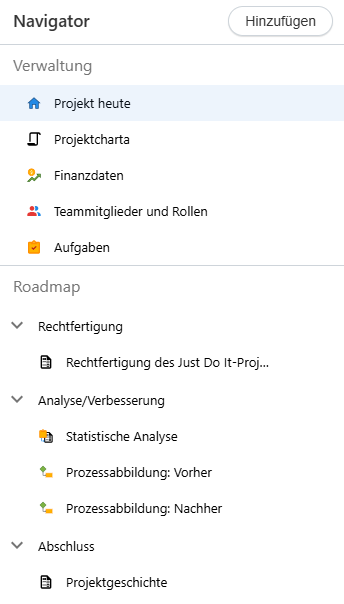
Um ein Projekt als Vorlage zu speichern
- Melden Sie sich an und Minitab Solution Center wählen Sie Minitab Workspace.
- Von der Workspace Landingpage aus öffnen Sie ein Projekt als Ausgangspunkt.
- Passen Sie das Projekt an Ihre Bedürfnisse an. Beispiele:
- Phasen, Ordner und Werkzeuge hinzufügen, löschen und verschieben.
- Phasen und Ordner zusammenklappen oder erweitern.
- Geben Sie Standarddaten in Formularen und Tabellen ein.
- Ändere Datendefinitionen.
- Richte ein Startwerkzeug ein.
- Wählen Sie im Workspace Menü Erweitert aus
 .
. - Wählen Sie Projekt als Vorlage speichern aus. Man muss in einem Repository angemeldet sein, um diese Option auswählen zu können.
- Geben Sie einen neuen Namen für die Vorlage ein. Du kannst auch die Beschreibung ändern.
- Wählen Sie Speichern aus. Workspace Speichert die .wstx-Datei an dem im Active Repository Einstellungen definierten Speicherort.
Hinweis
Nachdem Sie eine Vorlage gespeichert haben, kann es eine kleine Verzögerung geben, bevor Sie von der Navigator oder der Workspace Landingpage darauf zugreifen können. Wenn die Vorlage nicht sofort erscheint, versuchen Sie, den Browser zu aktualisieren.
Speichere eine benutzerdefinierte Werkzeugvorlage
Du kannst jeden der folgenden Werkzeugtypen als benutzerdefinierte Vorlage speichern.
 Brainstorming-Diagramme
 Mapas de procesos
 Mapas
de flujo de valor
Mapas
de flujo de valor Formulare* (nur vom Benutzer eingegebene Daten)
*Für individuelle Formulare mit einem Redesign wenden Sie sich bitte an Minitab Customer Success.
Hinweis
Monte-Carlo-Simulationen können nicht als benutzerdefinierte Vorlagen gespeichert werden.
Um ein Werkzeug als Vorlage zu speichern
- Melden Sie sich an und Minitab Solution Center wählen Sie Minitab Workspace.
- Öffnen Sie auf der Workspace Landingpage ein Werkzeug, das Sie als Ausgangspunkt nutzen können.
- Passen Sie das Werkzeug an Ihre Bedürfnisse an. Beispiele:
- Entwerfen Sie ein neues visuelles Diagramm mit einer Prozesskarte als Basis.
- Definieren Sie einen neuen gesundheitsspezifischen "5P"-Fischgräten mit Standardknoten wie Menschen, Verfahren, Richtlinien, Ort und Patienten.
- Füllen Sie das PFMEA mit vorab ausgefüllten Daten aus, damit Projektleiter einen fortgeschritteneren Ausgangspunkt haben, wenn sie ein PFMEA in ihren eigenen Projekten verwenden.
- Wählen Sie im Workspace Menü Erweitert aus .
- Wählen Sie Geöffnetes Werkzeug als Vorlage speichern aus. Man muss in einem Repository angemeldet sein, um diese Option auswählen zu können.
- Geben Sie einen neuen Namen für die Vorlage ein. Du kannst auch die Beschreibung ändern.
- Optional kann man die Vorlage einer beliebigen Anzahl von Kategorien zuweisen.
- Wählen Sie Speichern aus. Workspace Speichert die .wstx-Datei an dem im Active Repository Einstellungen definierten Speicherort.
Hinweis
Nachdem Sie eine Vorlage gespeichert haben, kann es eine kleine Verzögerung geben, bevor Sie von der Navigator oder der Workspace Landingpage darauf zugreifen können. Wenn die Vorlage nicht sofort erscheint, versuchen Sie, den Browser zu aktualisieren.
Verwenden Sie eine benutzerdefinierte Vorlage
Workspace Erkennt benutzerdefinierte Vorlagen, die in deinem aktiven Repository gespeichert sind. Benutzerdefinierte Vorlagen erscheinen zusammen mit Standardvorlagen, wenn Sie eine der folgenden Aufgaben ausführen:
- Ein neues Projekt starten
- Starte ein reines Tools-Projekt
- Fügen Sie einem bestehenden Projekt ein Tool hinzu
-
Alle Vorlagen von der Workspace Landingpage ansehen
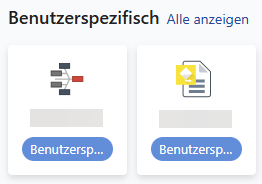
Benutzerdefinierte Vorlagen teilen
Hinweis
Um den Zugriff auf die benutzerdefinierte Vorlage zu begrenzen, passen Sie die Berechtigungen im Repository an.
- Speichere die .wstx-Datei im gemeinsamen Speicher deiner Organisation, wie z. B. Microsoft OneDrive® oder Google Drive™.
- Führen Sie einen der folgenden Schritte aus.
- Verschieben Sie die Datei an einen Ort im Repository, auf den andere Benutzer Zugriff haben.
- Navigiere zum aktuellen Dateistandort und teile ihn explizit mit bestimmten Benutzern.
Hinweis
Nachdem du eine Vorlage geteilt hast, kann es eine kleine Verzögerung geben, bis bestimmte Benutzer darauf zugreifen können. Wenn die Vorlage nicht sofort erscheint, lassen Sie die Nutzer ihre Browser aktualisieren.
