Das Dashboard Leiter bietet eine Leistungsübersicht für alle Messgrößen der von Ihnen betreuten Online-Stationen. Auf einen Blick sehen Sie, welche Stationen laufen und welche Prozentsätze außerhalb der Spezifikation, außer Betrieb und außer Kontrolle sind.
Das Leiter Dashboard ist über das Betrieb Portal verfügbar und dient als Startseite für Nutzer mit einer Supervisor-Rolle. Es ähnelt Zusammenfassung der aktuellen Leistung, ist aber auf die einem Betriebsleiter zugewiesenen Stationen beschränkt. Von dieser Ansicht aus können Sie ein Stations-Dashboard über den Link rechts neben den Qualitätskennzahlen öffnen.
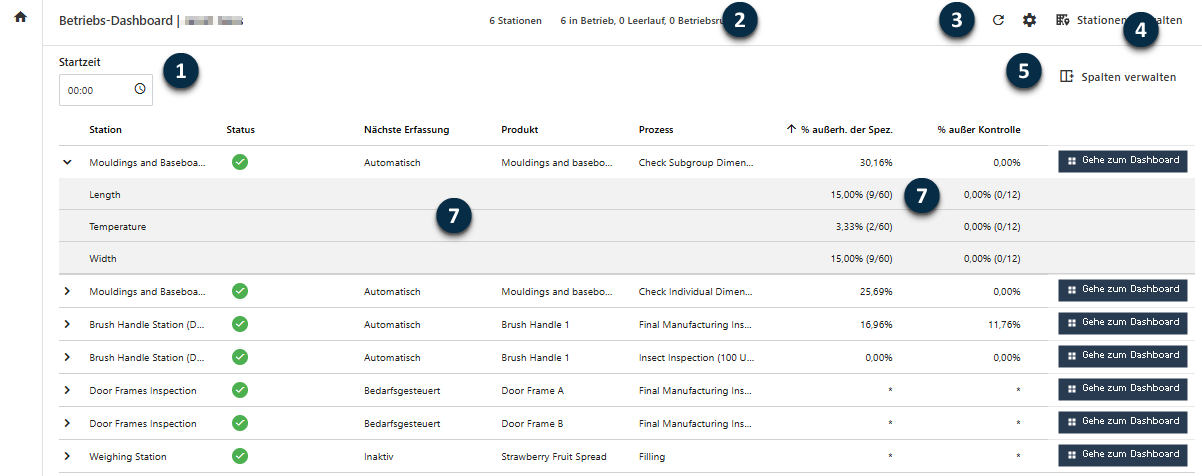
Das Leiter Dashboard verfügt über folgende Hauptbereiche.
1: Startzeit-Filtereinstellungen
Gib die Startzeit für dieses Dashboard an. Normalerweise gilt diese Ansicht für die letzten 24 Stunden der Aufführung.
2: Stationsübersicht
Zeigt eine Statusübersicht der Stationen, sodass Sie leicht sehen können, wie viele Stationen laufen, im Leerlauf oder heruntergefahren sind.
3: Datenauffrischungseinstellungen
Wählen Sie Aktualisieren aus, um die Daten jederzeit zu aktualisieren. Verwenden Sie Einstellungen, um die automatische Aktualisierungsrate zu ändern.
4: Stationen hinzufügen und entfernen sie im Dashboard
Wählen Sie Stationen verwalten oben im Dashboard aus, um Stationen zu diesem Dashboard hinzuzufügen oder daraus zu entfernen.
5: Verwaltung und Organisation der Dashboard-Spalten
Wählen Sie aus, welche Spalten angezeigt werden und ordne ihre Reihenfolge an.
6: Stations-Identifikationsinformationen
In der Standardansicht sind die Stationen nach Stationsleistung sortiert. Um die Reihenfolge zu ändern, sortieren Sie nach der gewünschten Spalte. Sie können auch den aktuellen Stationsstatus anzeigen (Wird ausgeführt, Leerlauf, oder Betriebsruhe).
7: Informationen zur Stationsleistung
Die Leistungsspalten der Stationen fassen Qualität und Nettoinhalt der Leistung aller ausgewählten Station zusammen. Erweitern Sie die Station, um die Leistung individuell zu sehen.
% außerh. der Spez.
Zeigt den Prozentsatz der Beobachtungen an, die für jede Station außerhalb der Spezifikation liegen. Erweitern Sie die Station, um die Details für jede Maßnahme zu sehen.
% außerhalb MZA
Zeigt den Prozentsatz der Beobachtungen an, die die MAV-Nettoinhaltsgrenzwerte für jede Station überschreiten. Erweitern Sie die Station, um die Details für jede Maßnahme zu sehen.
% außerhalb T2
Zeigt den Prozentsatz der Beobachtungen an, die die T2-Nettoinhaltsgrenzwerte für jede Station überschreiten. Erweitern Sie die Station, um die Details für jede Maßnahme zu sehen.
% zw. T1 u. T2
Zeigt den Prozentsatz der Beobachtungen an, die zwischen den T1- und T2-Nettoinhaltsschwellen für jede Station liegen. Erweitern Sie die Station, um die Details für jede Maßnahme zu sehen.
% außerhalb T1
Zeigt den Prozentsatz der Beobachtungen an, die die T1-Nettoinhaltsgrenzwerte für jede Station überschreiten. Erweitern Sie die Station, um die Details für jede Maßnahme zu sehen.
% außerhalb Maßnahme
Zeigt den Prozentsatz der Untergruppen an, die für jede Station außer Betrieb sind. Erweitern Sie die Station, um die Details für jede Maßnahme zu sehen.
% außer Kontrolle
Zeigt den Prozentsatz der Untergruppen an, die für jede Station außer Kontrolle sind. Erweitern Sie die Station, um die Details für jede Maßnahme zu sehen.
Weitere Informationen zu diesen Berechnungen finden Sie unter Berichtsberechnungen.
Dashboard-Spalten organisieren
Wählen Sie aus, welche Spalten angezeigt werden und ordnen Sie deren Reihenfolge für Ihre benutzerdefinierte Dashboard-Ansicht an.
Öffnen Sie die Spalten verwalten.
Wählen Sie die anzuzeigenden Spalten aus. Deaktivieren Sie die Spalten, die ausgeblendet werden sollen.Die Spalten Station, Produkt und Prozess können nicht verborgen werden.
Wählen Sie die Drag-Handles aus, um die Spalten in Ihre bevorzugte Reihenfolge umzuordnen.
 aus, um die Daten jederzeit zu aktualisieren. Verwenden Sie Einstellungen
 , um die automatische Aktualisierungsrate zu ändern.