Jede Minitab Connect Tabelle enthält Datenfelder und Datensätze. Jede Spalte in der Tabelle ist ein Datenfeld mit den Attributen name, type und format. Jede Zeile in der Tabelle ist eine Datenbeobachtung.
- Datenspalte – muss eine numerische Spalte sein. In den folgenden Abschnitten erfahren Sie, wie Sie Datenspalten einrichten, die Fehler und/oder fehlerhafte Einheiten enthalten.
- Zeitspalte – muss eine Datums-/Uhrzeit-Spalte sein. Das akzeptable Datums- und Uhrzeitformat ist yyyy-mm-dd hh:mm:ss.
- Untergruppenspalte — muss eine numerische Spalte oder eine Textspalte sein.
Hinweis
Standardmäßig verwendet Real-Time SPC die erste numerische Spalte als Datenspalte, die erste Datums-/Uhrzeitspalte als Zeitspalte und dann die nächste numerische oder erste Textspalte als Untergruppenspalte, sofern Sie keine anderen Spalten angeben.
Befolgen Sie diese Anweisungen, um eine Standardtabelle für die manuelle Dateneingabe zu erstellen. Sie können auch eine Tabelle aus einer vorhandenen Datei oder Vorlage erstellen, eine Mashup-Tabelle erstellen, eine benutzerdefinierte SQL-Tabelle erstellen oder Daten über eine Verbindung mit einer Drittanbieteranwendung importieren. Weitere Informationen zu bestimmten Minitab Connect-Connectors finden Sie unter Connections.
- Wählen Sie auf dem Bildschirm Start
 die Schaltfläche Minitab Connect
  aus, um den Bereich Navigation zu öffnen. Wählen Sie unter Tabellen die Option Neue Tabelle hinzufügen aus. Oder wählen Sie auf dem Bildschirm Start die Schaltfläche Hinzufügen unter Tabellen aus.
 - Geben Sie auf der Datensatz Registerkarte Folgendes ein:
- Unter Name, geben Sie den Namen ein, um die neue Tabelle zu identifizieren.
- Wählen Sie unter Ordner die Plusschaltfläche aus, um einen neuen Ordner zu erstellen.

- Unter Name geben Sie den Namen des Ordners ein, der die neue Tabelle speichert.
- Behalten Sie unter Übergeordnetes Element /(root) bei, um den neuen Ordner auf der Stammebene zu erstellen. Alternativ können Sie zu einem anderen Speicherort navigieren, um den neuen Ordner zu erstellen.
- Wählen Sie Speichern
 aus.
aus. - Wählen Sie unter Status die Option aus Produktion.
- Wählen Sie unter Sicherung aus, wie oft Ihre Daten gesichert werden sollen.
- Wählen Sie unter Tabellen die Option aus Standard.
- Fügen Sie auf der Registerkarte Einrichten ein neues Feld für jede Variable in Ihrer Tabelle hinzu. Zum Hinzufügen eines Felds klicken. öffnet ein Dateneingabefeld.
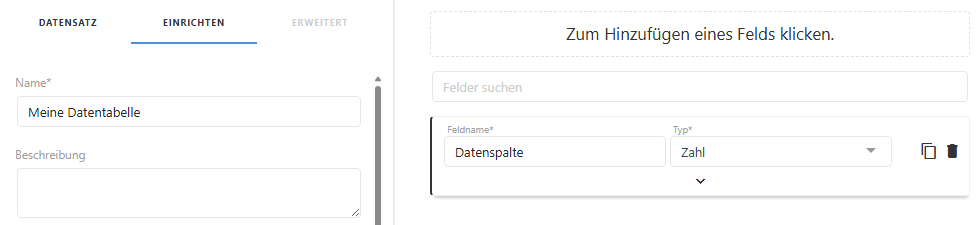
- Unter Feldname, geben Sie den Namen Ihrer Datenspalte ein.
- Wählen Sie unter Typ die Option aus Anzahl.
- Wählen Sie den Abwärtspfeil
 aus, um dieses Feld zu erweitern. Geben Sie unter Länge die zulässige Länge der Zahl und die Anzahl der Dezimalstellen an.

Die Zahl hat 10 Ziffern vor der Dezimalstelle und 10 Ziffern nach der Dezimalstelle. Passen Sie die Einstellungen nach Bedarf an.
- Wählen Sie Zum Hinzufügen eines Felds klicken. aus, um die Zeitspalte hinzuzufügen.
- Geben Sie unter Feldname den Namen Ihrer Datums-/Uhrzeitspalte ein.
- Wählen Sie unter Typ die Option aus Datum.
- Wählen Sie den Abwärtspfeil aus, um dieses Feld zu erweitern. Wählen Sie unter Format die Option Datum/Uhrzeit aus.
- Wählen Sie unter Datums-/Uhrzeittyp die Option aus Datum/Uhrzeit einfügen.
- Wählen Sie Zum Hinzufügen eines Felds klicken. aus, um die Spalte Untergruppenkennung hinzuzufügen.
- Geben Sie unter Feldname den Namen Ihrer Untergruppenspalte ein.
- Wählen Sie unter Typ die Option aus Text. Untergruppenkennungen können text- oder numerisch sein.
- Wählen Sie den Abwärtspfeil aus, um dieses Feld zu erweitern. Geben Sie unter Länge die Zeichenlänge ein. Die Standardlängenwerte sind in der Regel ausreichend, Sie können sie jedoch nach Bedarf erhöhen oder verringern.
- Wählen Sie Speichern aus.
Wenn Sie die Tabelle speichern, wird das Tool Vorbereiten
 geöffnet, und Sie können nun Daten zur Tabelle hinzufügen.
Einrichtung für gruppierte Defektdaten
- Zeitspalte – muss eine Datums-/Uhrzeit-Spalte sein. Das akzeptable Datums- und Uhrzeitformat ist yyyy-mm-dd hh:mm:ss.
- Untergruppenspalte — muss eine numerische Spalte oder eine Textspalte sein.
- Datenspalten
- Defekte – es muss eine Textspalte sein.
- Defektzählung – muss eine numerische Spalte sein.
- Einheits-ID — muss eine numerische oder Textspalte sein.
Einrichtung für separate defekte Daten
- Zeitspalte – muss eine Datums-/Uhrzeit-Spalte sein. Das akzeptable Datums- und Uhrzeitformat ist yyyy-mm-dd hh:mm:ss.
- Untergruppenspalte — muss eine numerische Spalte oder eine Textspalte sein.
- Bestanden/nicht bestanden-Spalte — muss eine Textspalte sein und die Werte "Pass" und "Fail" enthalten (Groß-/Kleinschreibung wird nicht beachtet).
Einrichtung für gruppierte defekte Daten
- Zeitspalte – muss eine Datums-/Uhrzeit-Spalte sein. Das akzeptable Datums- und Uhrzeitformat ist yyyy-mm-dd hh:mm:ss.
- Untergruppenspalte — muss eine numerische Spalte oder eine Textspalte sein.
- Datenspalten
- Typ der fehlerhaften Einheit – muss eine Textspalte sein.
- Bestanden/nicht bestanden-Spalte — muss eine Textspalte sein und die Werte "Pass" und "Fail" enthalten (Groß-/Kleinschreibung wird nicht beachtet).
