Solution Space
In diesem Thema
Erstelle eine Solution Space
Erstelle eine Solution Space, um die verschiedenen Minitab Solution Center Dateien und anderen Artefakte, die mit deiner Initiative zu tun haben, visuell zu organisieren. Sie können Bilder, PDFs und Dateien, die in anderen Anwendungen erstellt wurden, einfügen. Du kannst Dateien hinzufügen, Schritte zur Karte hinzufügen, Dateien an Schritte anhängen und Schritte verbinden, um den erwarteten oder tatsächlichen Arbeitsablauf anzuzeigen.
- Auf der Minitab Solution Center Start Seite wählen Sie Neuer Solution Space.
- Wählen Sie Datei hinzufügen aus, um Ihre erste Datei hinzuzufügen. Du kannst entweder eine bestehende Datei oder eine neue Minitab Solution Center Datei hinzufügen.
- Fügen Sie eine bestehende Datei hinzu
- Wählen Sie Vorhandene Datei, wählen Sie ein Repository aus und wählen Sie dann eine Datei aus. Minitab Solution Center fügt die Datei zur Dateiansicht. hinzu.
- Eine neue Minitab Solution Center Datei hinzufügen
- Wenn du eine neue Minitab Solution Center Datei hinzufügst, Minitab Solution Center erstellt du die Datei und öffnest sie in einer neuen Sitzung rechts von deiner Solution Space.
- Dateiansicht

- In dieser Ansicht können Sie Dateien hinzufügen, sie nach Namen oder Typ sortieren, nach Typ filtern und nach bestimmten Dateien suchen.
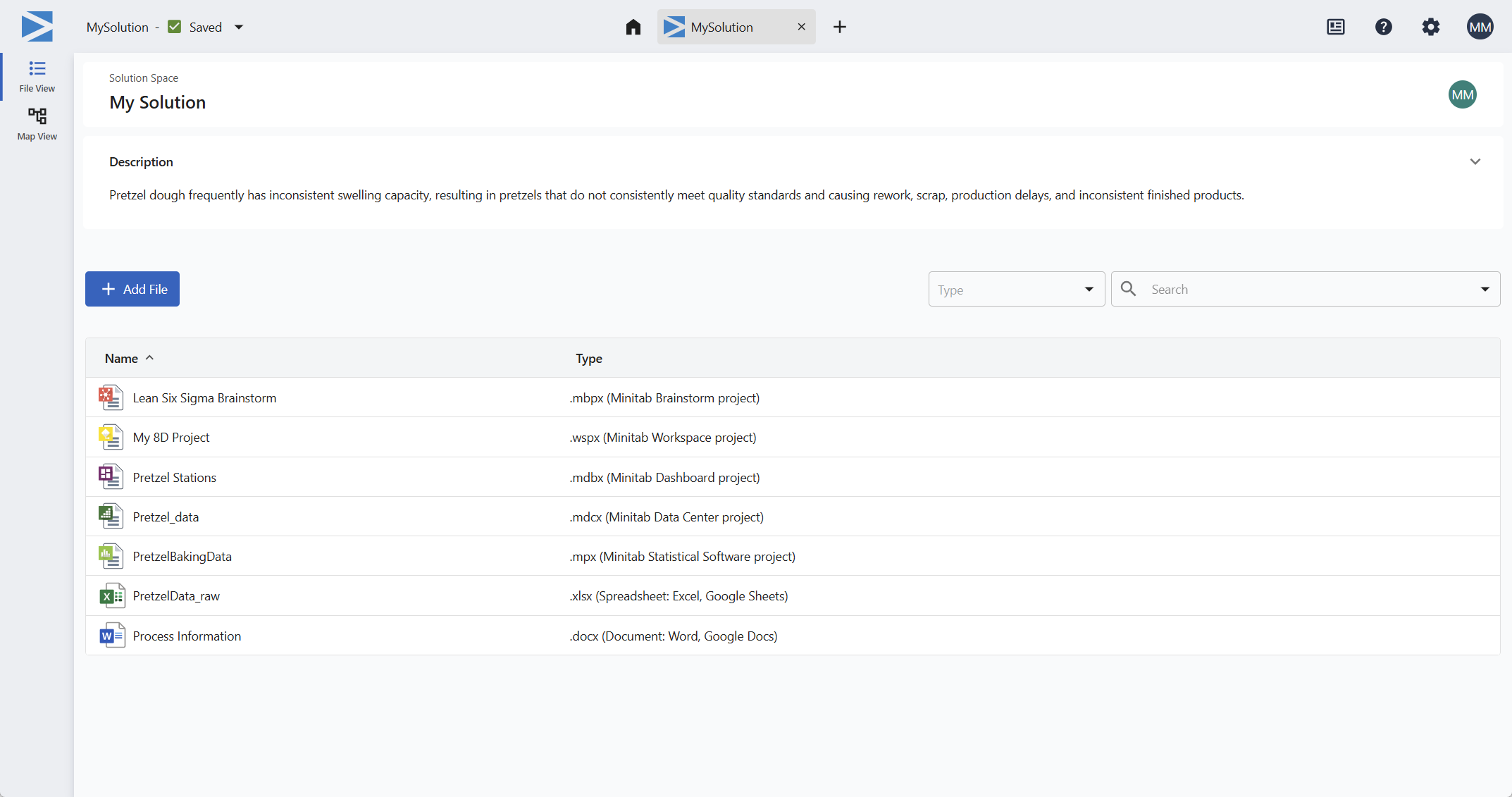
- Abbildungsansicht

- In dieser Ansicht kannst du Schritte hinzufügen und sie nacheinander anordnen. Sie können zu jedem Schritt Dateien und Beschreibungen hinzufügen, um Teammitgliedern und Stakeholdern Kontext zu geben.
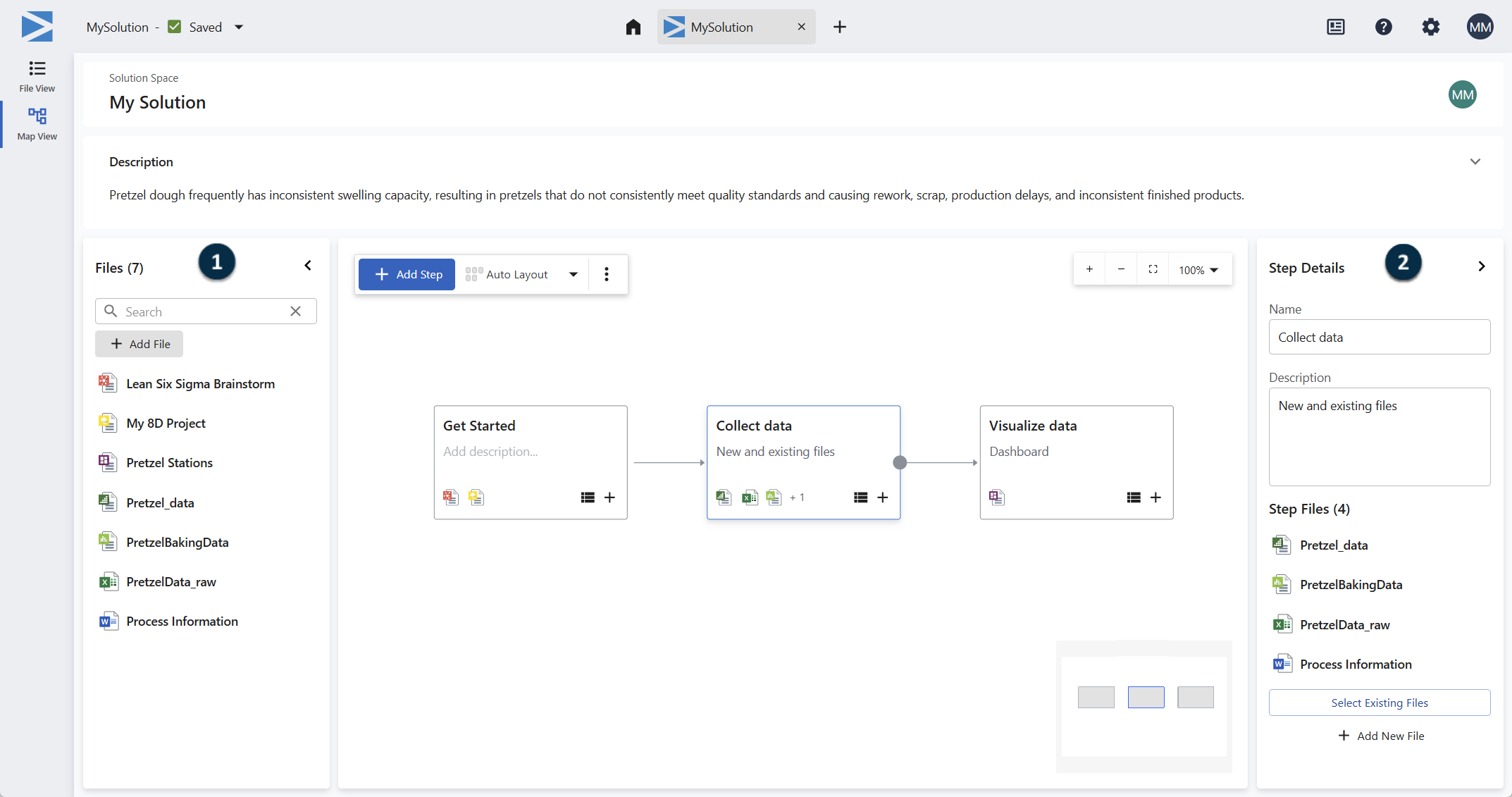
Vom Panel Dateien (1) aus kannst du Dateien Solution Space hinzufügen und Dateien zu Steps ziehen. Im Schrittdetails Panel (2) kannst du den ausgewählten Schritt bearbeiten.
Dateien zu einer hinzuzufügen Solution Space
Wenn du eine Datei zu deiner Solution Space Datei hinzufügst, erstellst du einen Link zum aktuellen Speicherort der Datei. Du kannst aus mehreren Solution Space Dateien einen Link zur selben Datei erstellen.
- Wählen Sie im Feld Dateiansicht die Option Datei hinzufügen aus.
- In Abbildungsansicht, wähle einen Schritt aus und dann das Addieren
 klicken.
 - In Abbildungsansicht, wähle einen Schritt aus, öffne das Dateien Panel und wähle Datei hinzufügen.
- In Abbildungsansicht, wähle einen Schritt aus, öffne das Schrittdetails Panel und wähle Neue Datei hinzufügen.
Dateien aus einer Solution Space
Wenn du eine Datei aus der Solution Space entfernst, entfernst du den Link aus und Solution Space aus jedem Schritt, in dem sie angehängt ist. Die Schritte werden nicht gelöscht.
- In Dateiansicht, klicke mit der rechten Maustaste auf die Datei und wähle dann Aus dem Solution Space entfernen.
- In Abbildungsansicht, öffne das Dateien Panel, klicke mit der rechten Maustaste auf die Datei und wähle dann Aus dem Solution Space entfernen.
Füge der Karte einen Schritt hinzu
Ein Schritt stellt eine Arbeitseinheit dar. Du kannst bei Bedarf Dateien an Schritte anhängen. Wenn du eine Datei zu einem Schritt hinzufügst, wird sie automatisch in die Solution Space.
- Auswählen Abbildungsansicht
im Solution Space.
- Wählen Sie Schritt hinzufügen aus. Ein neuer Schritt mit dem Namen Unbenannter Schritt wird hinzugefügt. Du kannst den Schritt verschieben, umbenennen, eine Beschreibung hinzufügen und Dateien anhängen.
- Wiederhole das, um bei Bedarf zusätzliche Schritte hinzuzufügen.
Um einen Schritt von der Karte zu entfernen, wählen Sie den Schritt aus und drücken Sie die Taste Löschen.
Fügen Sie eine Datei an einen Schritt an
Fügen Sie eine oder mehrere Dateien an einen Schritt an, um zu zeigen, welche Artefakte mit dieser Arbeitseinheit verbunden sind. Die gleiche Datei kann auch an mehr als einen Schritt angehängt werden.
- Wählen Sie den Schritt.
- Führen Sie einen der folgenden Schritte aus:
- Um eine neue Datei oder eine bestehende Datei aus deinem Repository anzuhängen, wähle die Option hinzufügenKnopf im Schritt. Wenn du eine Datei für einen Schritt auswählst, wird die Datei automatisch zu der Solution Space hinzugefügt.
- Um eine Datei anzuhängen, die sich bereits in der befindet Solution Space, erweitern Sie das Dateien Panel in der Karte und ziehen Sie die Datei dann zum Schritt. Um mehrere Dateien anzuhängen, halte Shift oder Strg, während du die Dateien auswählst, und ziehe sie dann zum Schritt.
- Um einen Schritt zu erstellen und gleichzeitig eine Datei anzuhängen, ziehe die Datei vom Panel auf Dateien die Karte. Wenn du mehrere Dateien auf die Karte ziehst, werden die ausgewählten Dateien an einen einzigen Schritt angehängt.
- Um eine neue Datei oder eine bestehende Datei aus deinem Repository anzuhängen, wähle die Option hinzufügen
- Wiederholen Sie das, um bei Bedarf zusätzliche Dateien anzuhängen.
Entfernen Sie eine Datei aus einem Schritt
Wenn du eine Datei aus einem Schritt entfernst, wird die Datei nicht aus der gelöscht Solution Space. Wenn Sie jedoch eine Datei aus der entfernen Solution Space, wird die Datei aus jedem Schritt entfernt, an dem sie angehängt ist. Die Schritte werden nicht gelöscht.
- Wählen Sie den Schritt.
- Auswählen Schrittdateien anzeigen
 .
. - Wählen Sie die Datei aus, dann wählen Sie Aus dem Schritt entfernen
 .
.
Du kannst auch eine Datei aus einem Schritt im Panel Schrittdetails entfernen.
Verbinden von Schritten
Ein Stecker zeigt an, dass ein Schritt einem anderen vorausgeht. Die Steckverbinder zeigen nur die Sequenz an. Sie setzen keine Abhängigkeiten durch.
- Wählen Sie den Schritt aus, an dem der Stecker beginnt.
- Wählen Sie den grauen Punkt aus, der auf der rechten Seite des Schrittes erscheint, und ziehen
Sie ihn dann zu dem Schritt, an dem der Anschluss endet.
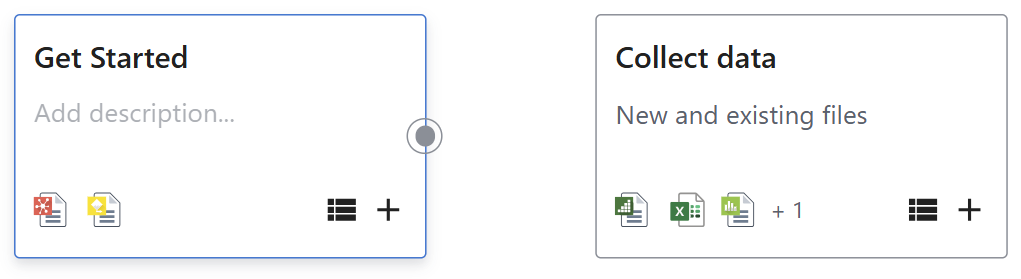 Der Stecker verlässt die rechte Seite der ersten Stufe und tritt auf die linke Seite der zweiten Stufe ein. Minitab Solution Center Routet den Stecker automatisch.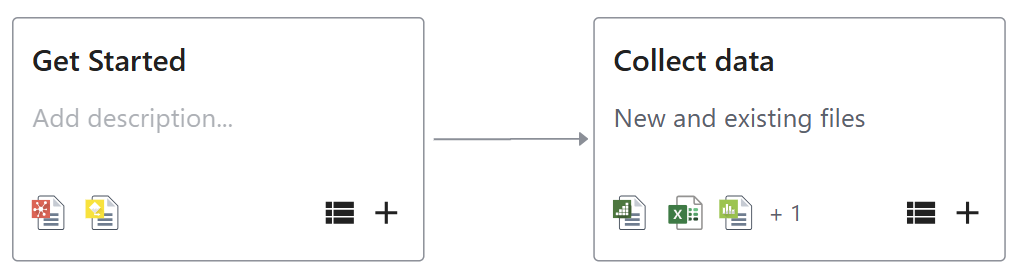
Hinweis
Du kannst einen Schritt mit mehreren anderen Schritten verbinden. Du kannst keinen Schritt mit sich selbst verbinden oder einen doppelten Anschluss in dieselbe Richtung zwischen denselben beiden Schritten hinzufügen.
Um einen bestehenden Stecker auf einen anderen Schritt zu verschieben, wählen Sie den Stecker aus. Dann wähle ein Ende des Steckers aus und ziehe ihn zu einem anderen Schritt.
Um einen Stecker zu löschen, wähle den Anschluss aus und drücke dann die Taste Löschen.
Ordne die Karte an
Du kannst einen ausgewählten Schritt an einen neuen Ort auf der Karte ziehen. Um mehrere Schritte auszuwählen, halte Shift oder Strg während du die Schritte auswählst, oder ziehe den Zeiger um eine Gruppe von Schritten. Wenn mehrere Schritte ausgewählt sind, ziehen Sie einen beliebigen ausgewählten Schritt, um die Gruppe zu verschieben. Die Verbinder bleiben verbunden und werden nach Abschluss des Umzugs umgeleitet.
Um Bereiche der Karte jenseits der sichtbaren Leinwand anzuzeigen, verwenden Sie Schwenkfenster. Sie können auch mit Rechtsklick auf die Leinwand ziehen oder die Leertaste gedrückt halten und die Leinwand ziehen.
Sie können sie auch nutzen Automatisches Layout, um Schritte automatisch zu organisieren. Minitab Solution Center versucht, Überlappungen zu reduzieren, Schritte horizontal und vertikal auszurichten und Schritte gleichmäßig zu verteilen. Automatisches Layout verändert die Position der verbundenen Stufen, aber nicht deren Verbindungen.
- Wählen Sie neben Automatisches Layout, wählen Sie
 . Wählen Sie dann eine der folgenden
Optionen aus:
. Wählen Sie dann eine der folgenden
Optionen aus: - Umbruch: Stellen Sie Schritte von links nach rechts an und setzen Sie die nächste Reihe fort, wenn sie die verfügbare Breite erreicht haben.
- Horizontal: Stellen Sie Schritte in einer einzigen Reihe von links nach rechts an.
- Vertikal: Ordne die Schritte von oben nach unten in einer einzigen Spalte an.
Teile deine Solution Space
Wenn du dein teilst Solution Space, können mehrere Benutzer in Echtzeit auf derselben Karte arbeiten.
- Neben dem Namen deines Solution Space, wähle
 aus, und
wählen Sie dann aus Datei freigeben.
aus, und
wählen Sie dann aus Datei freigeben. - Füge die Personen hinzu, die Zugang zu den Solution Space oder irgendwelchen seiner Ressourcen benötigen.
- Wählen Sie Berechtigungen. Wenn du mit mehreren Personen teilst, gilt deine Auswahl für die gesamte Gruppe. Wenn verschiedene Personen unterschiedliche Berechtigungen benötigen, teilen Sie sie Solution Space zweimal: einmal mit Zuschauern und einmal mit Lektoren.
- Wähle die Dateien aus, die geteilt werden sollen. Du kannst nur die Solution Space teilen, oder du kannst die Solution Space und alle zugehörigen Ressourcen teilen. Um bestimmte Ressourcen auszuwählen, wählen Sie Freigegebene Dateien prüfen.
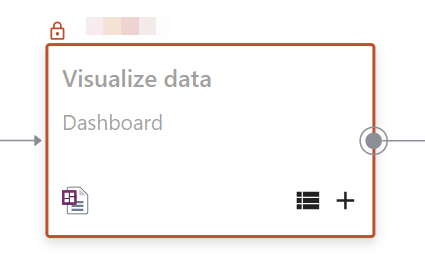
Visueller Indikator
Wenn ein anderer Benutzer einen Schritt auswählt, erscheint neben dem Namen des Benutzers über dem Schritt ein Schloss.
Je nach laufender Aktion kannst du den Schritt vielleicht trotzdem ansehen, eine angehängte Datei öffnen oder eine andere Änderung vornehmen. Beispielsweise kann ein Benutzer eine Schrittbeschreibung bearbeiten, während ein anderer Benutzer einen Connector hinzufügt oder ein Artefakt anhängt. Aktionen, die mit der aktuellen Aktion eines anderen Nutzers kollidieren, können vorübergehend nicht verfügbar sein.
