Prozesskontrolle für Regelkarten
Hinzufügen einer Regelkarte
Um eine Regelkarte hinzuzufügen, ziehen Sie die Regelkarte aus dem Assets Fensterausschnitt, und platzieren Sie sie auf die Leinwand. Minitab Solution Center Fügt eine Platzhalter-Asset-Kachel hinzu, die den Standardtitel, eine Darstellung des Assets und ein Dropdown-Menü enthält, das die mit dem Dashboard verknüpften Daten enthält. Wählen Sie die Daten aus, die Sie für das Kontrolldiagramm verwenden möchten. Wählen Sie dann aus Öffnen , um den Dialog für die Regelkarte zu öffnen.
Regelkarten
- Einzelwertkarte
- Mit Einzelwertkarte können Sie den Mittelwert eines Prozesses überwachen, wenn stetige Daten vorliegen, bei denen es sich um Einzelbeobachtungen handelt, die nicht in Teilgruppen erfasst werden. Verwenden Sie diese Regelkarte, um die Prozessstabilität im Zeitverlauf zu überwachen, damit Sie Instabilitäten in einem Prozess erkennen und korrigieren können.
- I/MR-Karte
- Verwenden Sie an I/MR-Karte , um den Mittelwert und die Streuung des Prozesses zu überwachen, wenn Sie über kontinuierliche Daten verfügen, bei denen es sich um einzelne Beobachtungen handelt, die nicht in Untergruppen enthalten sind. Verwenden Sie diese Regelkarte, um die Prozessstabilität im Zeitverlauf zu überwachen, damit Sie Instabilitäten in einem Prozess erkennen und korrigieren können.
- p'-Karte nach Laney
- Verwenden Sie a p'-Karte nach Laney (P' wird als P prime ausgesprochen), um den Anteil fehlerhafter Elemente zu überwachen, die von Ihrem Prozess erzeugt werden, und um Überdispersion oder Unterdispersion in Ihren Daten zu korrigieren. Eine Überdispersion kann dazu führen, dass ein herkömmliches P-Diagramm eine erhöhte Anzahl von Punkten außerhalb der Eingriffsgrenzen anzeigt. Eine Unterdispersion kann dazu führen, dass ein herkömmliches P-Diagramm zu wenige Punkte außerhalb der Eingriffsgrenzen anzeigt. Das Laney P'-Diagramm passt sich an diese Bedingungen an. Weitere Informationen finden Sie unter Überdispersion und Unterdispersion.
- X-quer/R-Karte
- Verwenden Sie an X-quer/R-Karte , um den Mittelwert und die Streuung eines Prozesses zu überwachen, wenn Sie über kontinuierliche Daten und Untergruppengrößen von 8 oder weniger verfügen. Verwenden Sie diese Regelkarte, um die Prozessstabilität im Zeitverlauf zu überwachen, damit Sie Instabilitäten in einem Prozess erkennen und korrigieren können.
- X-quer/S-Karte
- Verwenden Sie an X-quer/S-Karte , um den Mittelwert und die Streuung eines Prozesses zu überwachen, wenn Sie über kontinuierliche Daten und Teilgruppengrößen von 9 oder mehr verfügen. Verwenden Sie diese Regelkarte, um die Prozessstabilität im Zeitverlauf zu überwachen, damit Sie Instabilitäten in einem Prozess erkennen und korrigieren können.
- u-Karte
- Verwenden Sie a u-Karte , um die Anzahl der Fehler pro Einheit zu überwachen, wobei jeder Artikel mehrere Fehler aufweisen kann. Verwenden Sie diese Regelkarte, um die Prozessstabilität im Zeitverlauf zu überwachen, damit Sie Instabilitäten in einem Prozess erkennen und korrigieren können.
- p-Karte
- Verwenden Sie a p-Karte , um den Anteil fehlerhafter Artikel zu überwachen, wobei jeder Artikel in eine von zwei Kategorien eingeteilt werden kann, z. B. "Bestanden" oder "Nicht bestanden". Verwenden Sie diese Regelkarte, um die Prozessstabilität im Zeitverlauf zu überwachen, damit Sie Instabilitäten in einem Prozess erkennen und korrigieren können.
- c-Karte
- Verwenden Sie a c-Karte , um die Anzahl der Fehler zu überwachen, wobei jeder Artikel mehrere Fehler aufweisen kann. Sie sollten ein C-Diagramm nur verwenden, wenn die Untergruppen die gleiche Größe haben. Verwenden Sie diese Regelkarte, um die Prozessstabilität im Zeitverlauf zu überwachen, damit Sie Instabilitäten in einem Prozess erkennen und korrigieren können.
- EWMA-Karte
- Verwenden Sie an EWMA-Karte , um kleine Verschiebungen im Prozessmittelwert zu erkennen, ohne Einfluss von niedrigen und hohen Werten. Das EWMA-Diagramm überwacht exponentiell gewichtete gleitende Durchschnitte, die den Einfluss von niedrigen und hohen Werten eliminieren. Bei den Beobachtungen kann es sich um Einzelmessungen oder Mittelwerte der Untergruppen handeln. Ein Vorteil von EWMA-Diagrammen ist, dass sie nicht stark von niedrigen oder hohen Werten beeinflusst werden.
Eingeben der Daten
Die Methode zur Eingabe Ihrer Daten hängt von der Art der Regelkarte ab. Wählen Sie unten die Option aus, die Ihrer Dateneingabeeinrichtung entspricht.
Variable
Bei , Einzelwertkarte I/MR-Karteund c-Kartemüssen sich alle Messwerte für eine Variable in einer Spalte befinden. Geben Sie in Variableeine Spalte mit Messdaten ein.
| C1 |
|---|
| Gewichtung |
| 785.92 |
| 830.36 |
| 798.43 |
| 812.56 |
| 799.63 |
| 822.72 |
| 786.64 |
| 803.66 |
| 811.29 |
| 826.74 |
Alle darzustellenden Beobachtungen stammen aus einer Spalte und Beobachtungen für eine Teilgruppe stammen aus einer Zeile der Spalten
- Alle darzustellenden Beobachtungen stammen aus einer Spalte
-
Wenn sich die Messdaten in einer Spalte befinden, wählen Sie diese Option aus und geben Sie dann eine Spalte mit Messdaten ein. Geben Sie in Teilgruppengrößenein, wenn alle Untergruppen die gleiche Größe haben, geben Sie die Größe der Untergruppe ein. Andernfalls geben Sie eine Spalte mit Werten ein, die angibt, aus welcher Teilgruppe die einzelnen Messwerte stammen.
In diesem Arbeitsblatt enthält Messungen die Messdaten. Teilgruppe gibt an, aus welcher Teilgruppe die einzelnen Messwerte stammen.C1-T C2 Teilgruppe Messungen Eine 10 Eine 13 Eine 10 Zwei 8 Zwei 8 Zwei 9 - Beobachtungen für eine Teilgruppe stammen aus einer Zeile der Spalten
-
Wenn jede Zeile im Arbeitsblatt die Messdaten für eine Untergruppe enthält, wählen Sie diese Option aus, und geben Sie dann die Spalten ein, die die Messdaten enthalten.
In diesem Beispiel enthalten Measurement_1, Measurement_2und Measurement_3 die Messdaten. Die Daten für Teilgruppe 1 befinden sich Zeile 1, die Daten für Teilgruppe 2 befinden sich Zeile 2 usw.C2 C3 C4 Measurement_1 Measurement_2 Measurement_3 10 13 10 8 8 9
Variable und Teilgruppengrößen
Für , p'-Karte nach Laney u-Karte, und p-Kartemüssen Sie eine Variablenspalte eingeben und die Teilgruppengröße angeben. Geben Sie in Variabledie Spalte ein, die die Prozessdaten enthält.
- Wenn alle Untergruppen die gleiche Größe haben, geben Sie die Größe ein (z. B. 55).
- Geben Sie eine Spalte ein, die die Größe der einzelnen Teilgruppen enthält.
| C1 | C2 |
|---|---|
| Unregelmäßigkeiten | Yards in Stichprobe |
| 10 | 120 |
| 8 | 110 |
| 7 | 110 |
| 7 | 115 |
EWMA-Gewichtung
Geben EWMA-GewichtungSie in die Gewichtung ein, die im exponentiell gewichteten gleitenden Durchschnitt verwendet werden soll. Der Wert muss zwischen 0 und 1 liegen. Wenn Sie die Standardgewichtung (0,2) und die Anzahl der Standardabweichungen für die Eingriffsgrenzen ändern, können Sie ein Diagramm mit bestimmten Eigenschaften erstellen. Wählen Sie die Gewichtung basierend darauf, wie klein eine Verschiebung sein soll und wie schnell Sie diese Verschiebung erkennen möchten, während Sie eine akzeptable Fehlalarmrate beibehalten. Sie können Kombinationen dieser beiden Parameter auswählen, indem Sie eine ARL-Tabelle (durchschnittliche Lauflänge) verwenden. Siehe Lucas et1 für eine umfangreiche Tabelle.
Skala
Geben Sie eine Zeitskala für die x-Achse an.
- Index
-
Beschriften Sie die X-Achse mit der Nummer der Untergruppe.
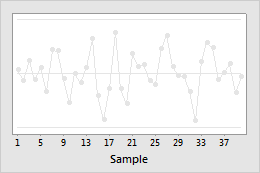
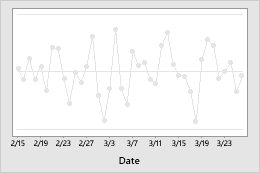
- Zeitstempel
-
Beschriften Sie die X-Achse mit Werten aus einer Spalte. Geben Sie in Zeitstempelspalteeine Spalte ein, die Datums-/Uhrzeit-, numerische oder Textwerte für die Skala enthält.
Parameter
- Mittelwert
- Geben Sie einen einzelnen Mittelwert für das gesamte Diagramm ein. Der Mittelwert wird verwendet, um die Mittellinie auf dem Individuendiagramm zu berechnen.
- Standardabweichung
- Geben Sie eine einzelne Standardabweichung für das gesamte Diagramm ein. Die Standardabweichung wird verwendet, um die Eingriffsgrenzen auf beiden Diagrammen und die Mittellinie auf dem Diagramm des gleitenden Bereichs zu berechnen.
- Anteil
- Geben Sie einen einzelnen Anteil für das gesamte Diagramm ein.
Schätzung
Die folgenden Optionen befinden sich im Tab 'Schätzung' im Unter-Dialogfeld Optionen.
Angeben von Beobachtungen zum Schätzen von Parametern
Wenn einige Beobachtungen schwankende Daten enthalten, die auf bereits behobene Ausnahmebedingungen zurückzuführen sind, können Sie die betreffenden Beobachtungen aus den Berechnungen entfernen, um falsche Parameterschätzwerte zu vermeiden.
- Wählen Sie in der Dropdownliste aus, ob die zu entfernenden Beobachtungen oder die einzubindenden Beobachtungen aufgeführt werden sollen.
- Um die Beobachtungen aufzulisten, die weggelassen werden sollen, wählen Sie aus Folgende Stichproben beim Schätzen der Parameter auslassen.
- Um die einzuschließenden Beobachtungen aufzulisten, wählen Sie aus Folgende Stichproben beim Schätzen der Parameter verwenden.
-
Geben Sie die Beobachtungen an. Verwenden Sie einen Doppelpunkt, um eine Reihe von Beobachtungen anzugeben. Lassen Sie zwischen den einzelnen Beobachtungen oder Beobachtungen einen Abstand.
Wenn Sie beispielsweise die Beobachtungen 2, 9, 44, 45, 46 und 47 angeben möchten, geben Sie 2 9 44:47 ein.
Schätzmethode für Standardabweichung
- Mittelwert der gleitenden Spannweite
- Der durchschnittliche gleitende Bereich ist der Durchschnittswert des gleitenden Bereichs von zwei oder mehr aufeinanderfolgenden Punkten. Verwenden Sie diese Methode, wenn die Teilgruppengröße gleich 1 ist.
- Median der gleitenden Spannweite
- Der Median des gleitenden Bereichs ist der Medianwert des gleitenden Bereichs von zwei oder mehr aufeinanderfolgenden Punkten. Verwenden Sie diese Methode, wenn die Daten extreme Spannweiten aufweisen, die sich auf den Durchschnitt der gleitenden Spannweiten auswirken.
- R-quer
- R-quer ist der Durchschnitt der Teilgruppenspannweiten. Die R-quer-Methode liefert einen gängigen Schätzwert der Standardabweichung und eignet sich besonders für Teilgruppengrößen von 2 bis 8.
- S-quer
- S-quer ist der Durchschnitt der Teilgruppenstandardabweichungen. Die S-quer-Methode liefert einen präziseren Schätzwert der Standardabweichung als R-quer, insbesondere bei Teilgruppengrößen größer als 8.
- Quadratwurzel von MSSD
- Die Quadratwurzel von MSSD ist die Quadratwurzel des Mittelwerts der quadrierten Differenzen zwischen aufeinanderfolgenden Punkten. Verwenden Sie diese Methode, wenn Sie keinen ausreichenden Grund für die Annahme haben, dass mindestens zwei aufeinander folgende Punkte unter gleichen Bedingungen erfasst wurden.
- Zusammengefasste Standardabweichung
- Die gepoolte Standardabweichung ist der gewichtete Durchschnitt der Teilgruppenvarianzen, wodurch größere Untergruppen mehr Einfluss auf die Gesamtschätzung haben. Die gepoolte Standardabweichungsmethode ermöglicht eine genauere Schätzung der Standardabweichung, wenn der Prozess unter Kontrolle ist.
Wählen Sie diese Option aus Konstante für erwartungstreue Schätzung verwenden , um Verzerrungen zu eliminieren, die bei der Schätzung bestimmter Prozessparameter auftreten können. Häufig hängt die Entscheidung für die Verwendung von Konstanten für die erwartungstreue Schätzung von Unternehmensrichtlinien oder Branchenstandards ab.
Länge der gleitenden Spannweite
Geben Sie die Anzahl der Beobachtungen ein, die zur Berechnung des gleitenden Bereichs verwendet werden. Standardmäßig wird eine Länge von 2 verwendet, da aufeinanderfolgende Werte die größte Wahrscheinlichkeit haben, gleich zu sein. Die Länge muss  100.
100.
Wenn es sich um zyklische Daten handelt, sollten Sie die Verwendung eines gleitenden Bereichs mit einer anderen Länge in Betracht ziehen. Wenn Sie z. B. vierteljährliche Daten erfassen, sollten Sie einen gleitenden Bereich der Länge 4 verwenden, um sicherzustellen, dass eine Beobachtung aus jeder Jahreszeit in die Berechnung einbezogen wird.
Nelson-Schätzung verwenden
Auf dem Reiter "Schätzung " im Unterdialog I-MR Options wählen Nelson-Schätzung verwenden Sie die Korrektur für ungewöhnlich große bewegliche Bereichswerte bei der Berechnung der Steuerungsgrenzen. Das Verfahren ähnelt dem von Nelson vorgeschlagenen Verfahren. Das Dashboard eliminiert alle gleitenden Bereichswerte, die mehr als 3 Standardabweichungen größer sind als der durchschnittliche gleitende Bereich, und berechnet dann den durchschnittlichen gleitenden Bereich und die Eingriffsgrenzen neu.
Grenzen
Standardmäßig berechnet das Dashboard die Eingriffsgrenzen anhand der tatsächlichen Teilgruppengrößen. Wenn sich die Größen der Teilgruppen unterscheiden, sind die Eingriffsgrenzen ungleichmäßig, aber Sie können erzwingen, dass die Eingriffsgrenzen gerade sind. Wählen Sie unter Bei ungleichen Teilgruppengrößen Eingriffsgrenzen berechnendie Option aus, und geben Sie Angenommene Größe für alle Teilgruppeneine Teilgruppengröße ein.
Achtung
Wenn Sie eine Teilgruppengröße angeben, ändern Sie die Berechnungen für die Eingriffsgrenzen, wodurch sich die Ergebnisse der Tests für besondere Ursachen ändern können. Verwenden Sie diese Option nur, wenn die Differenzen zwischen den Teilgruppengrößen klein sind. Verwenden Sie diese Option nicht, wenn die Differenz zwischen den Teilgruppengrößen größer als 25 % ist. Wenn die größte Teilgruppe zum Beispiel 10 Beobachtungen und die kleinste Teilgruppe 8 Beobachtungen enthält, beträgt die Differenz 20 % ((10- 8)/10 = 0.2 = 20 %).
Die Daten für die folgenden Diagramme sind z. B. identisch, aber die Eingriffsgrenzen für das zweite Diagramm wurden auf der Grundlage einer festen Teilgruppengröße berechnet.
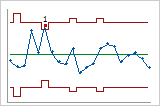
Tatsächliche Teilgruppengrößen
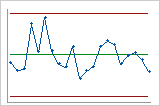
Feste Teilgruppengröße
Tests
Im Unterdialog Optionen bietet das Dashboard ein bis acht Tests für besondere Ursachen an, abhängig von der Steuerungskarte. Standardmäßig verwendet das Dashboard nur Test 1. Wählen Sie zusätzliche Tests basierend auf Unternehmens- oder Branchenstandards aus. Verwenden Sie die Tests, um festzustellen, welche Beobachtungen untersucht werden müssen, und um die spezifischen Muster und Trends in den Daten zu ermitteln.
Geben Sie in der Dropdownliste an, ob einige, alle oder überhaupt keine Tests auf Ausnahmebedingungen durchgeführt werden sollen. Sie können jeden Test empfindlicher oder weniger empfindlich gestalten, indem Sie den Wert von K ändern.
- 1 Punkt > K Standardabweichungen von der Mittellinie
- Test 1 identifiziert Untergruppen, die im Vergleich zu anderen Untergruppen ungewöhnlich sind. Test 1 ist allgemein als notwendig zum Erkennen einer fehlenden Kontrolle anerkannt. Wenn kleine Verschiebungen im Prozess von Interesse sind, können Sie Test 2 verwenden, um Test 1 zu ergänzen, um eine Regelkarte mit höherer Empfindlichkeit zu erstellen.
- K aufeinander folgende Punkte auf der gleichen Seite der Mittellinie
- Mit Test 2 werden Shifts in der Prozesslage oder der Prozessstreuung erkannt. Wenn kleine Verschiebungen im Prozess von Interesse sind, können Sie Test 2 verwenden, um Test 1 zu ergänzen, um eine Regelkarte mit höherer Empfindlichkeit zu erstellen.
- K aufeinander folgende Punkte, alle zu- oder abnehmend
- Mit Test 3 werden Trends erkannt. Bei diesem Test wird nach einer langen Reihe aufeinanderfolgender Punkte gesucht, deren Wert kontinuierlich zunimmt oder abnimmt.
- K aufeinander folgende Punkte, abwechselnd auf- und abwärts
- Mit Test 4 wird systematische Streuung erkannt. Sie möchten, dass das Variationsmuster in einem Prozess zufällig ist, aber ein Punkt, der Test 4 nicht besteht, könnte darauf hinweisen, dass das Variationsmuster vorhersagbar ist.
- K von K+1 Punkten > 2 Standardabweichungen von der Mittellinie (gleiche Seite)
- Mit Test 5 werden kleine Shifts im Prozess erkannt.
- K von K+1 Punkten > 1 Standardabweichung von der Mittellinie (gleiche Seite)
- Mit Test 6 werden kleine Shifts im Prozess erkannt.
- K aufeinander folgende Punkte innerhalb 1 Standardabweichung von der Mittellinie (beide Seiten)
- Mit Test 7 wird ein Streuungsmuster erkannt, das gelegentlich fälschlicherweise als Anzeichen einer guten Kontrolle interpretiert wird. Bei diesem Test werden zu breite Eingriffsgrenzen erkannt. Zu weite Eingriffsgrenzen werden häufig durch geschichtete Daten verursacht, die auftreten, wenn innerhalb jeder Untergruppe eine systematische Streuungsquelle vorhanden ist.
- K aufeinander folgende Punkte > 1 Standardabweichung von der Mittellinie (beide Seiten)
- Mit Test 8 wird ein Mischungsmuster erkannt. In einem Mischungsmuster neigen die Punkte dazu, von der Mittellinie abzufallen und stattdessen in der Nähe der Eingriffsgrenzen zu liegen.
Abschnitte
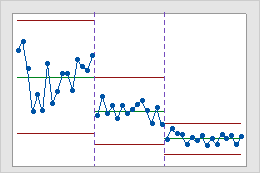
Diese historische Regelkarte zeigt drei Phasen eines Prozesses, die vor, während und nach der Implementierung eines neuen Verfahrens darstellen.
Im folgenden Beispiel ändern sich die Werte in der Spalte Phase von 1 in 2, um den Beginn von Phase 2 anzugeben. Die Werte ändern sich von 2 auf 3, um den Beginn von Phase 3 anzuzeigen.
| C1 | C2 |
|---|---|
| Messungen | Abschnitt |
| ... | ... |
| 9 | 1 |
| 10 | 1 |
| 8 | 2 |
| 11 | 2 |
| ... | ... |
| 7 | 2 |
| 8 | 2 |
| 5 | 3 |
| 7 | 3 |
| ... | ... |
Anzeigen
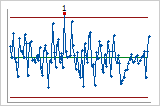
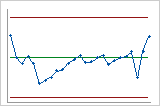
Wenn Sie nur die neuesten Beobachtungen anstelle aller Beobachtungen anzeigen möchten, geben Sie die Anzahl der Beobachtungen ein, die in das Diagramm aufgenommen werden sollen. Das Dashboard verwendet weiterhin alle Daten, um die Eingriffsgrenzen und die Mittellinie zu berechnen.
- Alle
-
Das Dashboard zeigt alle Beobachtungen an.
- Letzte
-
In diesem Diagramm wird nur die zuletzt von Ihnen eingegebene Anzahl von Beobachtungen angezeigt.
Add reference lines
 . Wählen Sie im rechten Navigationsbereich die Grafikoptionen Registerkarte aus, und wählen Sie die gewünschte Regelkarte aus Hinzufügen . Sie können die folgenden Optionen für die Position angeben.
- Name
- Der von Ihnen angegebene Name wird auf der rechten Seite des Diagramms neben der Referenzlinie angezeigt.
- Wert
- Geben Sie auf der Y-Achse einen Wert für die Referenzlinie ein.
- Linienfarbe
- Geben Sie eine Farbe für die Referenzlinie an.
Nachdem Sie eine Referenzlinie hinzugefügt haben, können Sie die Grafikoptionen Registerkarte verwenden, um den Wert, die Farbe und den Namen der Zeile zu ändern, den Warnungsstatus zu ändern oder die Zeile zu löschen.
