Minitab Simul8® in Minitab Dashboards
Importiere eine Simulation
- Im Menü wählen Sie Minitab Minitab Dashboards Simul8 aus
 Fenster auswählen und dann
auswählen Simulation importieren. Standardmäßig lädt das Dashboard die erforderlichen
Simulationsergebnisse hoch und erzeugt ein Standard-Dashboard, das
Gesamtdurchsatz, KPIs, Auslastung und Engpässe enthält. Um eine Simulation
zu importieren und mit einem leeren Dashboard zu beginnen, lösche Dashboard-Assets automatisch hinzufügen.
Fenster auswählen und dann
auswählen Simulation importieren. Standardmäßig lädt das Dashboard die erforderlichen
Simulationsergebnisse hoch und erzeugt ein Standard-Dashboard, das
Gesamtdurchsatz, KPIs, Auslastung und Engpässe enthält. Um eine Simulation
zu importieren und mit einem leeren Dashboard zu beginnen, lösche Dashboard-Assets automatisch hinzufügen. - Blättern Sie zu und wählen Sie die Simulation aus, die Sie importieren möchten. Ein Dashboard kann jeweils nur eine Simulation enthalten.
Hinweis
Du kannst auch eine Simulation direkt von Simul8 teilen. Weitere Informationen finden Sie unter Simulationsergebnisse mit Minitab-Dashboards teilen.
Wenn die Simulation globale Variablen oder Daten für Tortendiagramme, Histogramme oder Zeitreihendiagramme enthält, werden diese Ausgaben ebenfalls importiert und als Datenquellen für Dashboard-Assets verfügbar. Weitere Informationen zu anderen Dashboard-Assets finden Sie unter Datenvisualisierungen.
Ausgabeblätter und Live-Eingabeblätter
- Ausgabeblätter
- Die Daten aus diesen Tabellen können in Dashboard-Assets verwendet werden.
- Live-Eingabeblätter
-
Wenn Ihre Simulation Links zu Datentabellen enthält, die in gespeichert sind Minitab Connect, wandelt das Dashboard diese Links in Datenverbindungen um. Diese Verbindungen sind im Bereich Datenverbindungen verfügbar.
Wenn die Datentabelle in Connect aktualisiert wird, kann man die Datenverbindung aktualisieren, um die aktuellsten vorbereiteten Daten im Dashboard zu erhalten, ohne Simul8 öffnen zu müssen. Dashboard-Assets verwenden die aktualisierten Daten sofort, aber die Simulation wird nach der Aktualisierung nicht automatisch erneut ausgeführt. Um die Simulationsergebnisse zu aktualisieren, führen Sie die Simulation erneut aus. Minitab Connect Liest und bereitet Daten aus Datenbanken und anderen Quellen für die Verwendung in Ihrem Dashboard vor. Weitere Informationen zur Einrichtung einer Verbindung zwischen Simul8 und Minitab Connect finden Sie unter Minitab Connect Integration.
Wenn Sie interne Simul8-Tabellenkalkulationen haben, die nicht mit Connect verknüpft sind, können Sie sie bestehenden Dashboard-Datenverbindungen zuordnen, zum Beispiel einer Datenverbindung, die aus einer Microsoft-Excel-Datei® erstellt wird. Das Dashboard verwendet diese Daten, um die Daten in der internen Tabelle zu ersetzen. Wenn sich die Daten ändern, aktualisieren Sie die Datenverbindung, um die Simulation mit den neuesten Daten auszuführen. Du musst die Simulation nicht erneut importieren. Die Zuordnung wird mit dem Dashboard gespeichert, aber das Dashboard speichert oder ändert die importierte Simul8-Datei nicht.
Fortschritt
Zeigt den Status eines verwalteten Simulationslaufs an. Das Fortschrittsasset verwendet die aktuelle Simulationszeit und die konfigurierte Endzeit, um anzuzeigen, wie viel des Durchlaufs abgeschlossen ist. Die Simulationsuhr stellt die äquivalente Zeit im realen System dar.
Umschalten
Hinweis
Du kannst nur einen Schalter auf globalen Variablen verwenden, die keinen Wert "bei Reset" haben.
Wähle Gebundene Variable die globale Simul8-Variable aus, die der Umschalter ändert. Dann gib die Werte an, Wenn AKTIVIERT die geschrieben werden sollen, und Wenn DEAKTIVIERT. Wenn ein Benutzer den Umschalter wechselt, schreibt das Dashboard den entsprechenden Wert auf die Gebundene Variable. Der überprüfte Zustand des Umschalters spiegelt den aktuellen Wert aus der Simul8-Laufzeit wider. Der Schalter ist deaktiviert, während ein Run oder eine Testphase aktiv ist.
Nutze die Erscheinungsbild Optionen, um ein Etikett und eine Beschreibung anzuzeigen. Du kannst den Vertikale Ausrichtung Schalter auch auf oben, mittlere oder unten stellen.
Eingabe
Hinweis
Du kannst eine globale Variable mit einem Wert "beim Zurücksetzen" nicht bearbeiten.
- Text
- Zeigt ein Texteingabefeld an. Das Dashboard schreibt den Wert auf das Gebundene Variable Feld, wenn der Benutzer das Feld verlässt oder Enter drückt.
- Anzahl
- Zeigt ein numerisches Eingabefeld an. Du kannst den Mindest-, Maximum- und Standardwert angeben und ob nur ganze Zahlen erlaubt sein sollen. Das Dashboard validiert den Wert und schreibt ihn dann in die Gebundene Variable.
- Auswahl
- Zeigt eine Liste von Optionen an. Geben Sie für jede Option in der Liste ein Beschriftung und Wert ein. Wenn du eine Option auswählst, schreibt das Dashboard die Option Wert auf die Gebundene Variable.
Nutzen Sie die Optionen Erscheinungsbild, um ein Etikett und eine optionale Beschreibung anzuzeigen. Wenn Sie kein Label eingeben, verwendet die Eingabe den Quellvariablennamen.
Blatt
Anzeigen und bearbeiten Sie Werte aus einer ausgewählten Simul8-Tabelle. Eine Simul8-Tabelle ist ein globales Datenelement, das Textwerte, numerische Werte oder Formeln enthalten kann. Man kann Werte direkt in einer Tabelle oder mit Visual Logic ändern.
Nutzen Sie die Blatt Option, um das Simul8-Blatt auszuwählen, das im Asset angezeigt wird. Wenn du kein Blatt auswählst, zeigt das Asset einen leeren Zustand an.
Hinweis
Wenn du einen Wert größer als 1 eingibst, formatiert das Dashboard alle Zeilen oder Spalten bis zu diesem Wert als Header. Zum Beispiel, wenn Zeile mit Spaltenüberschriften 2 ist, formatiert das Dashboard sowohl die Zeilen 1 als auch 2 als Spaltenüberschriften.
Doppelklicke auf eine Zelle, um sie zu bearbeiten. Bearbeitungen wirken sich nur auf die Tabelle auf dem Dashboard aus; sie beeinflussen nicht die originale Simul8-Datei, die du importiert hast. Du kannst ein Sheet nicht bearbeiten, solange ein Durchlauf oder Trial aktiv ist.
Freigeben des Dashboards
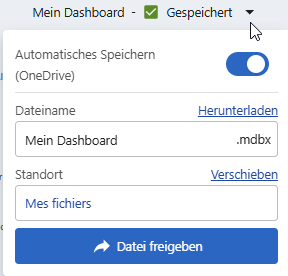
- Senden Sie eine E-Mail
- Unter Hinzufügen geben Sie Personen die E-Mails Adressen von Personen ein, mit denen Sie das Dashboard teilen möchten, und wählen Sie unter Berechtigung aus, ob Sie möchten, dass sie das Dashboard anzeigen oder bearbeiten. Wählen Sie Senden, um eine E-Mail mit Zugriff auf das Dashboard zu senden.
- Link kopieren
- Wählen Sie Link kopieren. Jeder, der Zugriff auf das Dashboard hat, kann den Link nutzen, um das Dashboard anzusehen.
