Angewendete Filter Verwenden Sie Auswahlen aus Dashboard-Assets, um Daten einzu- oder auszuschließen. Angewandte Filter beeinflussen die Daten, die von allen Assets auf der aktuellen Seite des Dashboards verwendet werden, nicht nur das Asset, auf dem Sie die Auswahl treffen. Angewandte Filter sind temporär und bleiben nur für die aktuelle Sitzung erhalten.
Hinweis
Du kannst einen angewandten Filter nur auf ein Balkendiagramm, ein Tortendiagramm und ein Pareto-Diagramm erstellen.
Treffen Sie eine Auswahl
Um ein Element auszuwählen, klicke mit der rechten Maustaste auf eine Leiste oder einen Schnitt und wähle dann eine dieser Optionen für die Dashboard-Ansicht:
Nur diese Auswahl beibehalten
Erstellt einen Filter, der nur die ausgewählten Daten speichert.
Diese Auswahl ausschließen
Erstellt einen Filter, der die ausgewählten Daten aus der Dashboard-Ansicht ausschließt.
Hinweis
Sie können diese Optionen auch im Menü Mehr auswählen.
Um mehrere Elemente auszuwählen, verwenden Sie eine der folgenden Methoden.
Wählen Sie mehrere separate Elemente aus
Drücken Ctrl und klicken Sie mit der linken Maustaste auf jedes Element, das Sie in die Auswahl aufnehmen möchten.
Wählen Sie eine Auswahl an Gegenständen aus
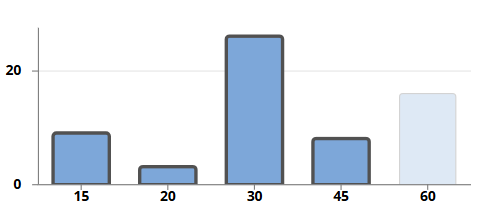
Klicken Sie mit der linken Maustaste auf ein Element und drücken Sie Shift. Klicken Sie dann mit der linken Maustaste auf ein anderes Element, um einen Bereich von Elementen auszuwählen. Bei Balkendiagrammen, Paretodiagrammen und halbkreisförmigen Kreisdiagrammen wählt Shift+Klicken jedes Element zwischen dem ersten und dem zweiten ausgewählten Element aus. Bei kreisförmigen Kreisdiagrammen wählt Shift+Klicken im Uhrzeigersinn jedes Segment vom ersten bis zum zweiten ausgewählten Segment aus.
Balkendiagramm mit einer Auswahl mehrerer separater Elemente
Balkendiagramm mit einer Auswahl verschiedener Elemente
Nachdem Sie die Elemente ausgewählt haben, können Sie mit der rechten Maustaste auf die Auswahl klicken oder Mehr auswählen, um die Daten in der Auswahl beizubehalten oder auszuschließen.
Überprüfung und Entfernen Angewendete Filter
Wenn Sie einen angewandten Filter erstellen, wird er im Bereich Filter angezeigt, der alle aktiven Steuerelemente des Datenschnitts und Angewendete Filter auf der aktuellen Seite des Dashboards zusammenfasst.
Wählen Sie Alle löschen aus, um alle Filter zu entfernen, oder wählen Sie Inhalt leeren aus, um einen einzelnen Filter zu entfernen.
 auswählen.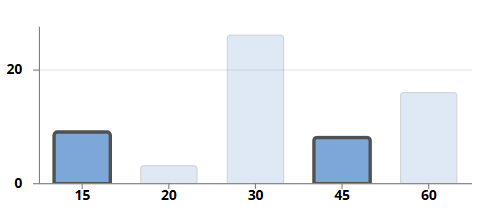
 angezeigt, der alle aktiven Steuerelemente des Datenschnitts und Angewendete Filter auf der aktuellen Seite des Dashboards zusammenfasst.
 aus, um einen einzelnen Filter zu entfernen.