Das Vorbereiten Tool verfügt über viele Optionen, mit denen Sie Ihre Daten aus der Datenansicht im Arbeitsblatt bereinigen und organisieren können.
Klicken Sie mit der rechten Maustaste auf die Arbeitsblattzelle, um die Optionen für einen bestimmten Datensatz oder Datenwert zu öffnen. Diese Optionen variieren je nach Datentyp in der Tabelle.
Wählen Sie die Spaltenüberschrift aus, um die Optionen für eine Datenspalte zu öffnen.
Optionen für Datensätze
Sie können jeweils einen Datenwert oder Datensatz ändern oder mehrere Datensätze auswählen. Um mehrere Datensätze auszuwählen, aktivieren Sie die Kontrollkästchen in der Spalte ganz links. Um alle Datensätze auszuwählen, aktivieren Sie das Kontrollkästchen oben auf dem Arbeitsblatt.
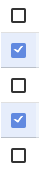
In diesem Bild sind der zweite und vierte Datensatz ausgewählt.
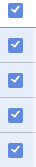
In diesem Bild ist das Feld in der Kopfzeile ausgewählt. Somit werden alle Datensätze selektiert.
Daten anzeigen
Zeigt die gesamte Datenzeichenfolge in der ausgewählten Zelle an. Dies ist nützlich, wenn die Zeichenfolge länger ist als die angezeigte Spaltenbreite. Aktivieren Sie diese Option Textumbruch , um den Text innerhalb des Ansichtsfelds umzubrechen. Der Text in der Tabelle wird nicht in die Anzeigespalten eingebrochen.
Datensätze kopieren
Kopiert einen gesamten Datensatz und fügt ihn je nach Sortiereinstellung am oberen oder unteren Rand des Arbeitsblatts hinzu. Wenn Sie ein oder mehrere Felder des Datensatzes ändern möchten, wählen Sie Bearbeiten aus, um die Änderungen vorzunehmen, und senden Sie sie dann.
Hinweis
Da es sich bei den Systemfeldern um eindeutige Identifikatoren handelt, werden sie nicht kopiert, sondern enthalten eindeutige Identifikatoren.
Datensätze bearbeiten
Ändert ein beliebiges Feld des Datensatzes.
Hinweis
Systemfelder, benutzerdefinierte Felder und benutzerdefinierte SQL-Felder können nicht geändert werden.
Als Text bearbeiten
Ändern Sie ein beliebiges Feld des Datensatzes. Als Text bearbeiten ermöglicht es Ihnen, das Feld einfach in einem Textformat zu ändern.
Datensätze in Text
Kopieren Sie ausgewählte Daten als Text, um sie an anderer Stelle einzufügen.
Datensätze löschen
Löscht die Datensätze, die Sie auswählen.
Mit diesem Wert
Filtert die Daten so, dass nur die von Ihnen ausgewählten Werte enthalten sind. Klicken Sie mit der rechten Maustaste auf den Wert, nach dem Sie filtern möchten, und wählen Sie Mit diesem Wertdann aus. Sie können mehrere Datensätze auswählen und nach den Werten in derselben Spalte filtern.
Ohne diesen Wert
Filtert die Daten, um die von Ihnen ausgewählten Werte auszuschließen. Klicken Sie mit der rechten Maustaste auf den Wert, nach dem Sie filtern möchten, und wählen Sie Ohne diesen Wertdann aus. Sie können mehrere Datensätze auswählen und nach den Werten in derselben Spalte filtern.
Dies beachten
Fügen Sie eine Notiz zu einem bestimmten Datenwert hinzu.
Optionen für Spalten
Diese Optionen sind verfügbar, wenn Sie das Dropdown-Menü öffnen, indem Sie den Spaltennamen auswählen. Wenn Sie Spaltenoptionen ändern, ändert sich nur die Ansicht der Daten, nicht die Daten selbst. Auswählen Konfiguration zurücksetzen, um zu den ursprünglichen Daten zurückzukehren.
Aufsteigend sortieren
Sortiert die Daten in aufsteigender Reihenfolge dieser Spalte.
Absteigend sortieren
Sortiert die Daten in absteigender Reihenfolge dieser Spalte.
Grenzenliste
Legt die Liste auf die von Ihnen ausgewählten Werte fest.
Liste bearbeiten
Kodiert die vorhandenen Listenwerte mit neuen Listenwerten in der ausgewählten Spalte neu. Beginnen Sie bei Spalten mit vielen Listenelementen mit der Eingabe des Namens, um die Ergebnisse einzugrenzen.
Suchen und ersetzen
Ersetzt einen vorhandenen Wert durch einen neuen Wert in allen Datensätzen in der ausgewählten Spalte. Sie können z. B. alle Werte für "Gruppe A" durch "A" ersetzen.
Vorbereiten
Fügen Sie eine Datenmanipulation hinzu, z. B. eine Summe, eine Anzahl, ein Minimum, ein Maximum und viele andere. Sie können den Text auch ändern, z. B. von Großbuchstaben zu Kleinbuchstaben.
Fixieren und Fixierung aufheben
Friert die ausgewählte Spalte und die Spalten links von der ausgewählten Spalte ein oder fixiert sie auf.
Hervorheben und Hervorhebung aufheben
Hebt die markierte Spalte hervor oder hebt die Markierung auf.
Erweitern
Erweitert die Spaltenbreite der ausgewählten Spalte, sodass der Text nicht abgeschnitten wird.
Alle erweitern
Erweitert die Spaltenbreite aller Spalten, sodass der Text nicht abgeschnitten wird. Sie können auch verwenden, um Spalten zu verkleinern, die breiter als erforderlich sind.
Hinweis
Wenn die Tabelle ein langes Textfeld enthält, wählen Sie die jeweilige Spaltenüberschrift aus, um sie separat zu erweitern.
Filter
Filtert die Daten so, dass sie den von Ihnen eingegebenen Wert enthalten.
 , um zu den ursprünglichen Daten zurückzukehren.
