Auf der Felder Registerkarte werden die verschiedenen Diagramme angezeigt, die Sie mit Minitab Connecterstellen können. Hilfe zu den Optionen, die Sie für ein Spline-Diagramm ändern können, finden Sie auf der Registerkarte Optionen.
Wählen Sie aus dem ersten Dropdown-Menü die aktuelle Konfiguration der Tabelle aus, die Sie geöffnet haben, oder wählen Sie eine gespeicherte Konfiguration der Tabelle aus. Wenn Sie Aktuelle Konfigurationauswählen, können sich alle von Ihnen erstellten Diagramme ändern, wenn sich die Konfiguration der Tabelle im Vorbereiten Tool ändert. Wenn Sie nicht möchten, dass Ihr Diagramm mit Änderungen an der Tabelle aktualisiert wird, verwenden Sie das Vorbereiten Tool, um eine Ansicht der aktuellen Tabelle zu speichern, und wählen Sie diese Ansicht aus, bevor Sie das Diagramm erstellen.
Wählen Sie in Typdas Diagramm aus, das Sie erstellen möchten. Unten finden Sie die Arten von Diagrammen, die Sie in Minitab Connecterstellen können.
In diesem Thema
Spline und Spline-Fläche
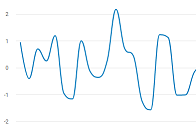
Spline
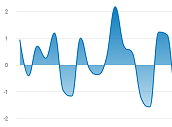
Spline-Fläche
- Metrik(en)
- Geben Sie die Variable ein, die auf der y-Achse angezeigt werden soll.
- Dimension(en)
- Geben Sie die Variable ein, die auf der X-Achse angezeigt werden soll. Bei einem Spline-Diagramm ist die X-Achse häufig ein Datums-/Uhrzeitfeld. Minitab Connect Erwartet Datumsformate mit dem Tag, dem Monat und dem Jahr. Wenn Sie Daten mit unvollständigen Informationen importieren (z. B. kein Jahr), werden die Daten als Textfeld importiert und in einer Visualisierung möglicherweise nicht korrekt angezeigt.
- Aufschlüsselung(en)
- Geben Sie eine Gruppierungsvariable ein. Die Punkte für jede Gruppe werden mit unterschiedlichen Farben dargestellt.
Linie
Erstellt Punkte basierend auf Werten für zwei Variablen und verbindet diese Punkte mit einer Linie. Verwenden Sie ein Liniendiagramm, um die Antwortmuster einer Reihe zu vergleichen.
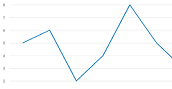
- Metrik(en)
- Geben Sie die Variable ein, die auf der y-Achse angezeigt werden soll.
- Dimension(en)
- Geben Sie die Variable ein, die auf der X-Achse angezeigt werden soll. Bei einem Liniendiagramm ist die X-Achse häufig ein Datums-/Uhrzeitfeld. Minitab Connect Erwartet Datumsformate mit dem Tag, dem Monat und dem Jahr. Wenn Sie Daten mit unvollständigen Informationen importieren (z. B. kein Jahr), werden die Daten als Textfeld importiert und in einer Visualisierung möglicherweise nicht korrekt angezeigt.
- Aufschlüsselung(en)
- Geben Sie eine Gruppierungsvariable ein. Die Linien für jede Gruppe werden in unterschiedlichen Farben dargestellt.
Fläche, Gestapelte Flächeund Gestapelte Fläche [Prozent]
Stellt Gruppen in zeitlicher Reihenfolge dar und bewertet, wie jede Gruppe zum Ganzen beiträgt. Flächendiagramme zeigen mehrere Zeitreihen an, die auf der Y-Achse gestapelt sind, und Zeitintervalle mit gleichen Abständen auf der X-Achse. Jede Linie im Diagramm ist die kumulative Summe, sodass Sie den Beitrag der einzelnen Reihen zur Summe und die Veränderung der Zusammensetzung der Summe im Laufe der Zeit sehen können.
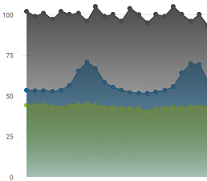
Fläche
Jede Linie im Diagramm ist ihr ursprünglicher Wert. Wenn Sie eine einzelne Metrik(en) Zeile eingeben, die durch ein in Aufschlüsselung(en)Gruppen unterteilt ist, verwendet jede Linie dieselbe y-Achse. Wenn Sie unter mehrere Felder Metrik(en)eingeben, wird für jede Zeile eine y-Achse angezeigt.
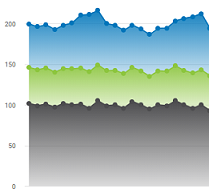
Gestapelte Fläche
Jede Linie im Diagramm ist die kumulative Summe, sodass Sie den Beitrag der einzelnen Reihen zur Summe und die Veränderung der Zusammensetzung der Summe im Laufe der Zeit sehen können. Minitab Connect Platziert die Gruppe, die alphabetisch oder numerisch an letzter Stelle steht, am Ende und stapelt weitere Gruppen in umgekehrter Reihenfolge oben.
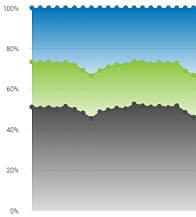
Gestapelte Fläche [Prozent]
Jede Linie im Diagramm ist der kumulative Prozentsatz, sodass Sie den Beitrag jeder Reihe zum Gesamtprozentsatz sehen können. Minitab Connect Platziert die Gruppe, die alphabetisch oder numerisch an letzter Stelle steht, am Ende und stapelt weitere Gruppen in umgekehrter Reihenfolge oben.
- Metrik(en)
- Geben Sie die Variable ein, die auf der y-Achse angezeigt werden soll. Ein Flächendiagramm funktioniert am besten, wenn Sie ein einzelnes Feld mit jeder Metrik und eine Gruppierungsvariable haben, die die Kategorien enthält, die Sie in Aufschlüsselung(en)eingeben.
- Dimension(en)
- Geben Sie die Variable ein, die auf der X-Achse angezeigt werden soll. Bei einem Flächendiagramm ist die X-Achse häufig ein Datums-/Uhrzeitfeld. Minitab Connect Erwartet Datumsformate mit dem Tag, dem Monat und dem Jahr. Wenn Sie Daten mit unvollständigen Informationen importieren (z. B. kein Jahr), werden die Daten als Textfeld importiert und in einer Visualisierung möglicherweise nicht korrekt angezeigt.
- Aufschlüsselung(en)
- Geben Sie eine Gruppierungsvariable ein. Die Bereiche für jede Gruppe werden mit unterschiedlichen Farben dargestellt.
Spalte, Gestapelte Säulenund Gestapelte Säulen [Prozent]
Vergleichen Sie die Werte einer Metrik mithilfe von Balken, um Gruppen oder Kategorien darzustellen. In einem Säulendiagramm sind die Balken vertikal. In einem Balkendiagramm sind die Balken horizontal. Die Höhe des Balkens zeigt die Anzahl an. Ordnen Sie Ihre Daten mit numerischen Werten in einem oder mehreren Feldern und Kategorien in einem anderen Feld an.
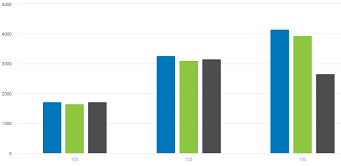
Spalte
Die Spalten für jede Gruppe, die durch das Aufschlüsselung(en) Feld angegeben wird, befinden sich nebeneinander.
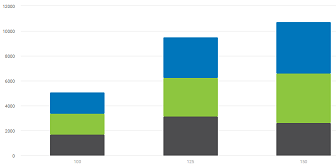
Gestapelte Säulen
Die Spalten für jede Gruppe, die durch das Aufschlüsselung(en) Feld angegeben wird, werden übereinander gestapelt. Minitab Connect Platziert die Gruppe, die alphabetisch oder numerisch an letzter Stelle steht, am Ende und stapelt weitere Gruppen in umgekehrter Reihenfolge oben. Jede Spalte im Diagramm ist die kumulative Summe, sodass Sie den Beitrag jeder Gruppe zur Summe sehen können.
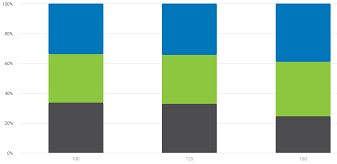
Gestapelte Säulen [Prozent]
Die Spalten für jede Gruppe, die durch das Aufschlüsselung(en) Feld angegeben wird, werden übereinander gestapelt. Minitab Connect Platziert die Gruppe, die alphabetisch oder numerisch an letzter Stelle steht, am Ende und stapelt weitere Gruppen in umgekehrter Reihenfolge oben. Jede Spalte im Diagramm ist der Gesamtprozentsatz, sodass Sie den Beitrag jeder Gruppe zur Summe sehen können.
- Metrik(en)
- Geben Sie die Variable ein, die auf der y-Achse angezeigt werden soll. Standardmäßig Metrik(en) wird die Anzahl für eine kategoriale Variable und die Summe für eine numerische Variable angezeigt. Sie können die Standardeinstellung ändern, indem Sie die Ansicht Schaltfläche
 und wählen Sie eine andere Option aus Aggregierenaus.
 - Dimension(en)
- Geben Sie die kategoriale Variable ein, die auf der X-Achse angezeigt werden soll. Minitab Connect Zeigt eine Spalte für jede Gruppe an, die auf dieser Variablen basiert.
- Aufschlüsselung(en)
- Geben Sie eine zusätzliche Gruppierungsvariable ein. Die Spalten für jede Gruppe werden in unterschiedlichen Farben dargestellt.
- Drilldown
- Spalten für jede Gruppe, die durch die Drilldown Variable angegeben wird, werden in einer einzelnen Spalte geschachtelt, anstatt nebeneinander zu liegen. Wenn Sie eine Spalte auswählen, gelangen Sie zur nächsten Ebene. Angenommen, Sie haben zwei Gruppierungsvariablen: Maschine (1 oder 2) und Schicht (1, 2 oder 3). Wenn Sie Maschine in Dimension(en) und Verschiebung in Drilldowneingeben, zeigt das Säulendiagramm nur die Metriken für Maschine 1 und Maschine 2 an. Wenn Sie dann die Spalte für Maschine 1 auswählen, wird ein neues Säulendiagramm mit den Metriken für Schicht 1, 2 und 3 für Maschine 1 angezeigt.
Hinweis
Drilldown ist nur verfügbar, wenn Sie Spalteauswählen.
Balken, Gestapelte Balkenund Gestapelte Balken [Prozent]
Vergleichen Sie die Werte einer Metrik mithilfe von Balken, um Gruppen oder Kategorien darzustellen. In einem Balkendiagramm sind die Balken horizontal. In einem Säulendiagramm sind die Balken vertikal. Die Länge des Balkens zeigt den Wert der Metrik an. Ordnen Sie Ihre Daten mit numerischen Werten in einem oder mehreren Feldern und Kategorien in einem anderen Feld an.
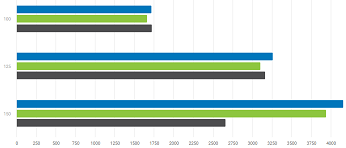
Balken
Die Balken für jede Gruppe, die durch das Aufschlüsselung(en) Feld angegeben wird, befinden sich nebeneinander.
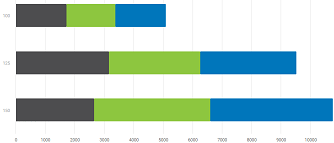
Gestapelte Balken
Balken für jede Gruppe, die durch das Aufschlüsselung(en) Feld angegeben wird, werden übereinander gestapelt. Minitab Connect Platziert die Gruppe, die alphabetisch oder numerisch an letzter Stelle steht, am Ende und stapelt weitere Gruppen in umgekehrter Reihenfolge oben. Jeder Balken im Diagramm ist die kumulative Summe, sodass Sie den Beitrag jeder Gruppe zur Summe sehen können.
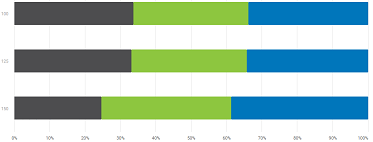
Gestapelte Balken [Prozent]
Balken für jede Gruppe, die durch das Aufschlüsselung(en) Feld angegeben wird, werden übereinander gestapelt. Minitab Connect Platziert die Gruppe, die alphabetisch oder numerisch an letzter Stelle steht, am Ende und stapelt weitere Gruppen in umgekehrter Reihenfolge oben. Jeder Balken im Diagramm ist der Gesamtprozentsatz, sodass Sie den Beitrag jeder Gruppe zur Summe sehen können.
- Metrik(en)
- Geben Sie die Variable ein, die auf der y-Achse angezeigt werden soll. Standardmäßig Minitab Connect wird die Anzahl für eine kategoriale Variable und die Summe für eine numerische Variable angezeigt. Sie können die Standardeinstellung ändern, indem Sie die Ansicht Schaltfläche und wählen Sie eine andere Option aus Aggregierenaus.
- Dimension(en)
- Geben Sie die kategoriale Variable ein, die auf der X-Achse angezeigt werden soll. Minitab Connect Zeigt einen Balken für jede Gruppe an, die auf dieser Variablen basiert.
- Aufschlüsselung(en)
- Geben Sie eine zusätzliche Gruppierungsvariable ein. Die Balken für jede Gruppe werden in unterschiedlichen Farben dargestellt.
Streudiagramm
Zeigt geordnete Paare von x- und y-Variablen in einer Koordinatenebene an. Verwenden Sie a Streudiagramm , um die Beziehung zwischen einem Paar kontinuierlicher Variablen zu untersuchen.
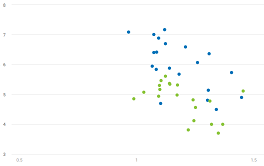
- Metrik(en)
- Geben Sie eine numerische Variable ein, die auf der Y-Achse angezeigt werden soll.
- Dimension(en)
- Geben Sie eine numerische Variable ein, die auf der X-Achse angezeigt werden soll und Änderungen in der Metrik(en) Variablen erklären oder vorhersagen kann.
- Aufschlüsselung(en)
- Geben Sie eine Gruppierungsvariable ein. Die Punkte für jede Gruppe werden mit unterschiedlichen Farben dargestellt.
Lollipop
Vergleichen Sie die Werte einer Metrik mit Lutschern, um Gruppen oder Kategorien darzustellen. Ein Lollipop-Diagramm ähnelt einem Säulendiagramm. Anstelle von Balken verwendet ein Lollipop-Diagramm Linien, die mit einem Punkt verbunden sind. Ordnen Sie Ihre Daten mit numerischen Werten in einem oder mehreren Feldern und Kategorien in einem anderen Feld an.
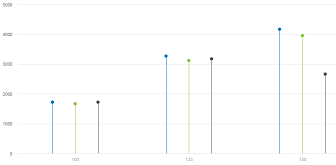
- Metrik(en)
- Geben Sie die Variable ein, die auf der y-Achse angezeigt werden soll. Standardmäßig Minitab Connect wird die Anzahl für eine kategoriale Variable und die Summe für eine numerische Variable angezeigt. Sie können die Standardeinstellung ändern, indem Sie die Ansicht Schaltfläche und wählen Sie eine andere Option aus Aggregierenaus.
- Dimension(en)
- Geben Sie die kategoriale Variable ein, die auf der X-Achse angezeigt werden soll. Minitab Connect Zeigt eine Spalte für jede Gruppe aus dieser Variablen an.
- Aufschlüsselung(en)
- Geben Sie eine zusätzliche Gruppierungsvariable ein. Die Lutscher für jede Gruppe sind in verschiedenen Farben dargestellt.
Torte, Ring, Halbkreis
Vergleichen Sie den Anteil der Daten in den einzelnen Kategorien oder Gruppen. Ordnen Sie Ihre Daten mit numerischen Werten in einem Feld und Kategorien in einem anderen Feld an.
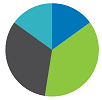
Torte
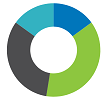
Ring

Halbkreis
In einem Kreisdiagramm wird ein ganzer Kreis angezeigt. Ein Ringdiagramm zeigt einen Kreis mit einem Loch in der Mitte. Ein Halbkreis zeigt die Hälfte eines Donut-Diagramms an.
- Metrik(en)
- Geben Sie die numerische Variable ein, die auf der Y-Achse angezeigt werden soll.
- Dimension(en)
- Geben Sie eine kategoriale Variable für die Gruppen ein. Minitab Connect Zeigt für jede Gruppe aus dieser Variablen ein Slice an.
Glockenkurve
Zeigt eine Normalkurve an, die auf den von Ihnen eingegebenen Daten basiert. Das Diagramm zeigt die Daten auch als gezeichnete Punkte an.
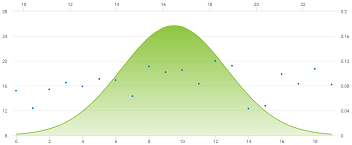
- Metrik(en)
- Geben Sie eine numerische Variable ein.
Histogramm
Untersuchen Sie die Form und Verteilung Ihrer Daten. In einem Histogramm werden die Stichprobenwerte in eine Reihe von Intervallen unterteilt, und die Häufigkeit der Datenwerte in jedem Intervall wird in Form eines Balkens abgebildet.
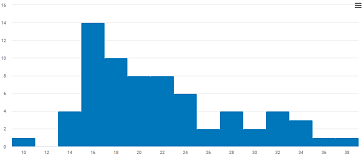
- Metrik(en)
- Geben Sie eine numerische Variable ein.
Pareto
Identifizieren Sie die häufigsten Fehler, die häufigsten Fehlerursachen oder die häufigsten Ursachen für Kundenbeschwerden. Nach der Betrachtung von Pareto-Diagrammen können Sie sich auf die Bereiche konzentrieren, in denen die deutlichsten Verbesserungen erzielt werden können.
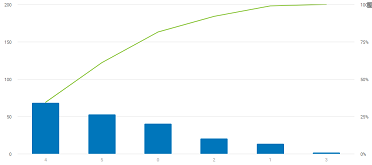
- Metrik(en)
- Geben Sie ein Feld ein, das die Rohdaten enthält. Das Feld kann Text oder numerisch sein, aber es sollte einen einzelnen Datensatz für jede Instanz eines Fehlers enthalten.
- Kombinierter Prozentsatz
- Minitab Connect Generiert Balken für Fehlerkategorien, bis der kumulative Prozentsatz den von Ihnen angegebenen Prozentsatz überschreitet. Minitab Connect Gruppiert dann die verbleibenden Fehler in einer Kategorie mit der Bezeichnung "Andere".
Wasserfall
Untersuchen Sie die kumulative Auswirkung einer Reihe positiver und negativer Werte auf einen Anfangswert.
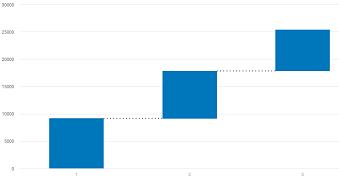
- Metrik(en)
- Geben Sie eine numerische Variable ein, die auf der Y-Achse angezeigt werden soll.
- Dimension(en)
- Geben Sie eine kategoriale Variable für die Gruppen ein. Minitab Connect Zeigt einen Wasserfall für jede Gruppe aus dieser Variablen an. Wenn Sie ein Datums-/Uhrzeitfeld verwenden,Minitab Connect werden Datumsformate mit dem Tag, dem Monat und dem Jahr erwartet. Wenn Sie Daten importieren, die nur ein oder zwei dieser Elemente enthalten, wird das Feld als Textfeld importiert und möglicherweise nicht korrekt im Diagramm angezeigt.
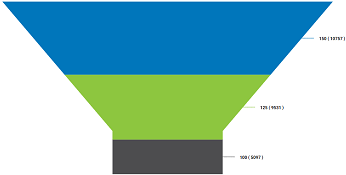
Trichter
Untersuchen Sie einen Prozess, der sequenziell verbundene Phasen aufweist.
- Metrik(en)
- Geben Sie die numerische Variable ein, die auf der Y-Achse angezeigt werden soll. Minitab Connect Platziert die Gruppe mit der größten Summe dieser Metrik am oberen Rand des Trichters und platziert die restlichen Gruppen darunter in absteigender Reihenfolge.
- Dimension(en)
- Geben Sie eine kategoriale Variable ein. Minitab Connect Verwendet diese Variable, um den Trichter in Schichten zu unterteilen.
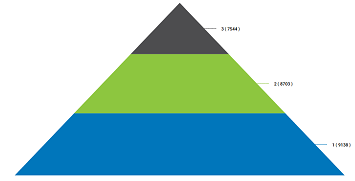
Pyramide
Untersuchen Sie den Prozess mit einer strukturierten Hierarchie.
- Metrik(en)
- Geben Sie die numerische Variable ein, die auf der Y-Achse angezeigt werden soll. Minitab Connect Platziert die Gruppe mit der größten Summe dieser Metrik am unteren Rand der Pyramide und platziert die restlichen Gruppen darüber in absteigender Reihenfolge.
- Dimension(en)
- Geben Sie eine kategoriale Variable ein. Minitab Connect Verwendet diese Variable, um die Pyramide in Layer zu unterteilen.
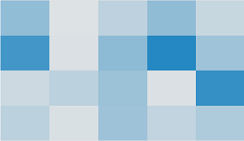
Heatmap
Untersuchen Sie die Beziehung zwischen zwei kategorialen Variablen und einer numerischen Variablen. Die Summe der numerischen Variablen für jede Gruppe bestimmt den Farbverlauf für jedes Rechteck. Der Farbverlauf ist der Farbton, Minitab Connect der die Rechtecke färbt. Sie können die verschiedenen Schattierungen der Rechtecke vergleichen, um Extremwerte zu bestimmen oder Muster zu erkennen.
- Metrik(en)
- Geben Sie eine numerische Variable ein. Die Summe dieser Variablen bestimmt den Farbverlauf für jedes Rechteck.
- Dimension(en)
- Geben Sie die kategoriale Variable ein, die auf der X-Achse angezeigt werden soll.
- Aufschlüsselung(en)
- Geben Sie eine zusätzliche Gruppierungsvariable für die y-Achse ein.
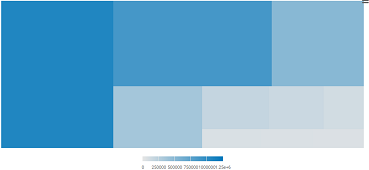
Treemap
Untersuchen Sie hierarchische Daten mithilfe von verschachtelten Rechtecken. Die Anzahl der Beobachtungen für jede Kategorie bestimmt die Größe des Rechtecks. Die Summe der numerischen Variablen für jede Gruppe bestimmt den Farbverlauf für jedes Rechteck.
- Metrik(en)
- Geben Sie eine numerische Variable ein. Die Summe dieser Variablen bestimmt den Farbverlauf für jedes Rechteck.
- Dimension(en)
- Geben Sie eine kategoriale Variable ein. Die Anzahl der Beobachtungen für jede Kategorie bestimmt die Größe des Rechtecks für diese Kategorie.
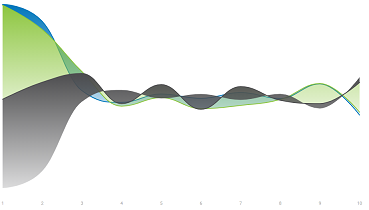
Stream-Diagramm
Zeigen Sie eine oder mehrere Reihen an, die um eine Mittelachse zentriert sind.
- Metrik(en)
- Geben Sie die numerische Variable ein, die auf der Y-Achse angezeigt werden soll. Sie können mehr als eine Metrik eingeben.
- Dimension(en)
- Geben Sie die Variable ein, die auf der X-Achse angezeigt werden soll. Bei einem Stream-Diagramm ist die X-Achse häufig ein Datums-/Uhrzeitfeld. Minitab Connect Erwartet Datumsformate mit dem Tag, dem Monat und dem Jahr. Wenn Sie Daten mit unvollständigen Informationen importieren (z. B. kein Jahr), werden die Daten als Textfeld importiert und in einer Visualisierung möglicherweise nicht korrekt angezeigt.
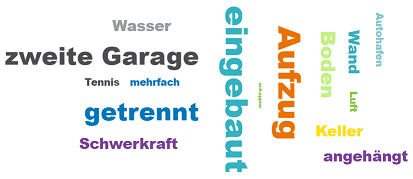
Wortwolke
Zeigen Sie eine Sammlung von Wörtern in verschiedenen Größen an. Die Anzahl der Vorkommen des Wortes bestimmt seine Größe.
- Metrik(en)
- Geben Sie eine kategoriale Variable ein, bei der es sich um eine Liste von Wörtern handelt.
Große Zahl
Zeigt eine große Zahl an. Wenn Sie eine numerische Variable in eingeben Metrik(en), Minitab Connect zeigt die Summe der Beobachtungen an. Wenn Sie eine Textvariable in Metrik(en)eingeben, Minitab Connect wird die Anzahl der Beobachtungen insgesamt angezeigt.
US-Karte und Weltkarte
Zeigt eine Karte der Vereinigten Staaten oder der Welt an, auf der jeder Bundesstaat oder jedes Land basierend auf einer numerischen Variablen eingefärbt wird.
- Metrik(en)
- Geben Sie eine numerische Variable ein. Die Summe dieser Variablen bestimmt den Farbverlauf des Bundeslandes oder Landes.
- Dimension(en)
- Geben Sie ein Textfeld ein, das den Namen der Bundesländer, die Länder, die Ländercodes oder die Postleitzahlen enthält. Wenn das Feld die Namen der Bundesstaaten enthält, können Sie entweder den vollständigen Namen des Bundesstaates oder die Abkürzung mit zwei Buchstaben verwenden.
