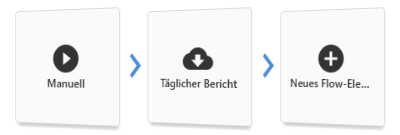
In diesem Beispiel generiert ein Marketinganalyst wöchentliche Daten, möchte die Daten jedoch täglich neu planen und übertragen. Befolgen Sie diese Anweisungen, um den Zeitplan für den Datenfluss zu ändern.
Ändern des Datenzeitplans
Dieses Beispiel zeigt eine geplante Änderung von wöchentlichen zu täglichen Daten. Die spezifischen Schritte hängen von der Art des Flow-Triggers ab, den Sie auswählen.
- Öffnen Sie dieFlow Werkzeug
 .
. - Doppelklicken Sie auf den vorhandenen geplanten Ablauf, um das Flow-Auslöser ändern Dialogfeld zu öffnen.
- Wählen Sie unter Typeine der folgenden Optionen aus:
- Manuell führt den Prozess auf Anfrage aus.
- Geplant Führt den Prozess gemäß einem Zeitplan aus.
- Datenereignis führt den Prozess aus, wenn neue Daten eingefügt oder aktualisiert werden oder wenn alte gelöscht werden.
- Formulareinreichung Führt den Prozess aus, wenn ein Formular gesendet wird.
- Flow-Abschluss Ermöglicht es, mehrere Datenflüsse miteinander zu verknüpfen. Zum Beispiel kannst Flow-Abschluss du Flow 2 nach Flow-1-Durchläufen ausführen oder Flows aus verschiedenen Datensätzen verwenden.
- In diesem Beispiel wählt der Analyst Geplantaus.
- Wählen Sie unter Häufigkeitdie Uhrzeit sowie das Start- und Enddatum aus Täglich , und geben Sie es an.
- Wählen Sie Speichern aus.
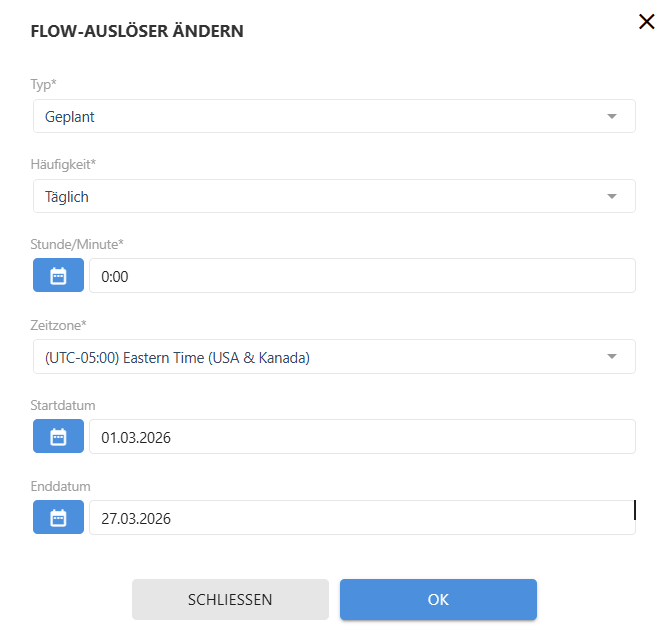
Sie können die Details nach Bedarf für Ihren geplanten Ablauf eingeben.
Hinzufügen eines neuen Flows zu einem vorhandenen Schema
Zusätzlich zum täglichen Datenabruf möchte der Marketinganalyst dem Ablauf auch den täglichen Zusammenfassungsexport hinzufügen. Die spezifischen Schritte hängen von der Art des Flow-Triggers ab, den Sie auswählen.
In diesem Beispiel wird gezeigt, wie Sie ein neues Flow-Element mit einem vorhandenen Flow hinzufügen.
- Öffnen Sie dieFlow Werkzeug .
- Wählen Sie unter dem vorhandenen geplanten Ablauf die Neues Flow-Element Schaltfläche aus.
- Geben Sie unter Name Täglicher Bericht ein, um dem neuen Flow-Element einen Namen zu geben.
- Wählen Sie unter Typ die Option aus Exportieren.
- Wählen Sie unter Exportieren die Option Täglicher Genre-Exportaus.
- Wählen Sie diese Option aus OK , um das neue Flow-Element zu speichern.