Nachdem eine Ansicht erstellt wurde, können Sie die Daten exportierenaus dieser Ansicht, um sie mit anderen zu teilen. In diesem Beispiel sendet ein Marketinganalyst eine E-Mail mit der täglichen Zusammenfassung an das Marketingteam. Befolgen Sie diese Anweisungen, um einen Export der Datenansicht zu erstellen.
- Aus dem Vorbereiten Tool
 , wählen Sie die Exportieren Schaltfläche
  .
. - Daten exportieren Geben Sie im Dialogfeld Folgendes ein:
- Wählen Sie unter Exportieren die Option aus Neuer Export.
- Geben Sie unter Name Täglicher Genre-Exportein.
- Wählen Sie unter Ansicht die Option Tägliche Genrezusammenfassung aus, um die zu exportierende Ansicht auszuwählen.
- Wählen Sie unter Lieferung die Option aus E-Mail – Anhang. Sie können eine E-Mail auch als Inline-Anhang senden.
Hinweis
Wenn Sie Informationen von Connect per E-Mail senden, wird empfohlen, im Dropdown-Menü eine E-Mail-Verschlüsselungsoption PGP-/GPG-Verschlüsselung auszuwählen.
- Öffnen Sie die Lieferung Registerkarte und geben Sie Folgendes ein:
- Geben Sie unter E-Mail andie E-Mail-Adressen ein, durch Kommas getrennt, an die Empfänger des Exports. Wählen Sie die Hüllkurvenschaltfläche
 um das Feld mit einer E-Mail-Adresse auszufüllen.
 - Geben Sie unter E-Mail-Betreffdie Betreffzeile für die E-Mail ein.
- Geben Sie unter E-Mail andie E-Mail-Adressen ein, durch Kommas getrennt, an die Empfänger des Exports. Wählen Sie die Hüllkurvenschaltfläche
- Wählen Sie Speichern aus.
- Wählen Sie Durchlauf aus.
Sie verfügen jetzt über einen gespeicherten Export mit dem Namen Täglicher Genre-Export, den Sie auf der Minitab Connect gesamten Plattform zum Exportieren der Zusammenfassungsdaten verwenden können. Sie können jederzeit weitere Exporte erstellen.
 um die vorbereitete Ansicht und den Export zu sehen, die du zusätzlich zu den Originaldaten erstellt hast.
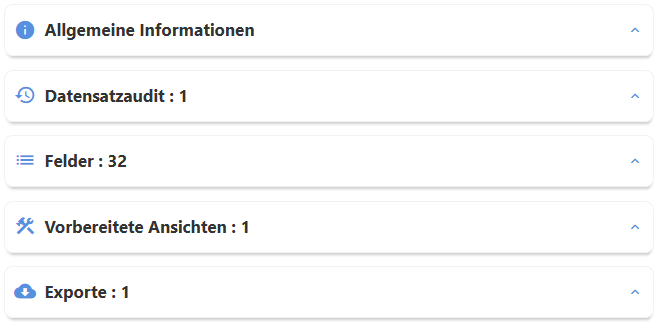
Derzeit verfügt diese Tabelle über 32 Felder, eine vorbereitete Ansicht und einen Export. Erweitern Sie die einzelnen Abschnitte, um weitere Details anzuzeigen.
